开源的虚拟化平台Proxmox VE安装部署

简单介绍:
Proxmox全称Proxmox Virtual Environment,简称PVE,是基于Debian的开源虚拟机平台,比ESXi轻量、功能丰富、对硬件要求低,几乎可以在所有x86硬件上运行。
Proxmox官方网站:https://www.proxmox.com/
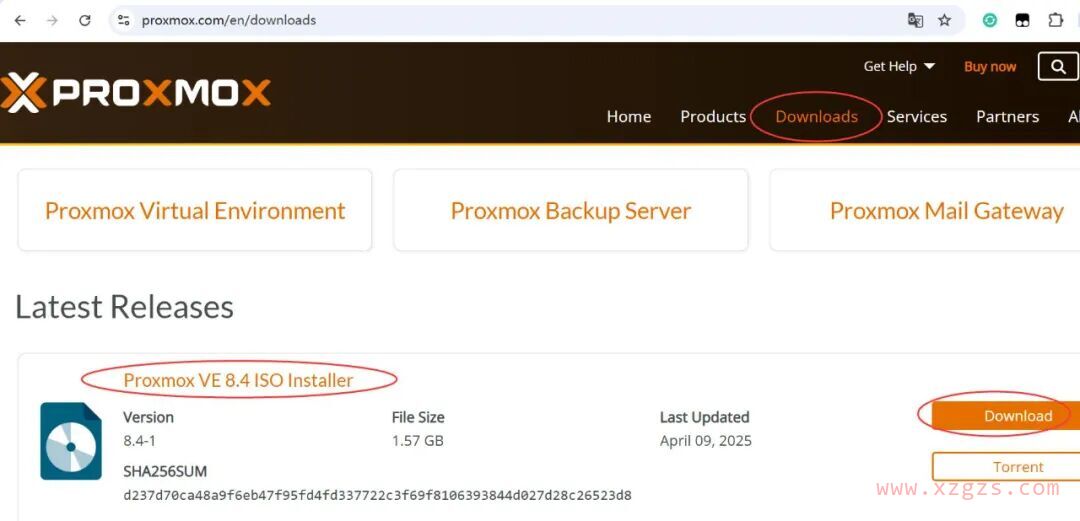
下载地址:https://www.proxmox.com/en/downloads/category/iso-images-pve
目前最新版本是:Proxmox VE 8.4Proxmox VE 8.4是基于 Debian 12.10 Bookworm构建的下载系统镜像,使用rufus制作U盘系统盘,注意镜像写入方式选择以DD镜像模式写入。
开源的虚拟化平台Proxmox VE安装部署
一、安装Proxmox VE
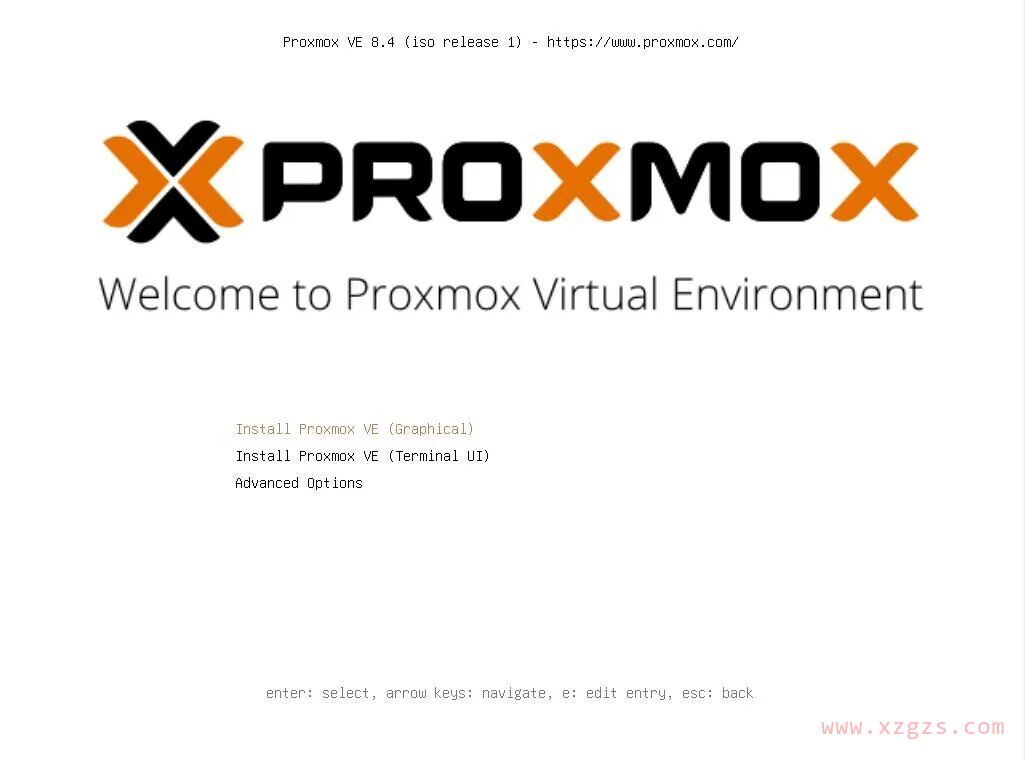
使用系统镜像引导系统,进入下面的界面
开源的虚拟化平台Proxmox VE安装部署
Install Proxmox VE  #安装
开源的虚拟化平台Proxmox VE安装部署
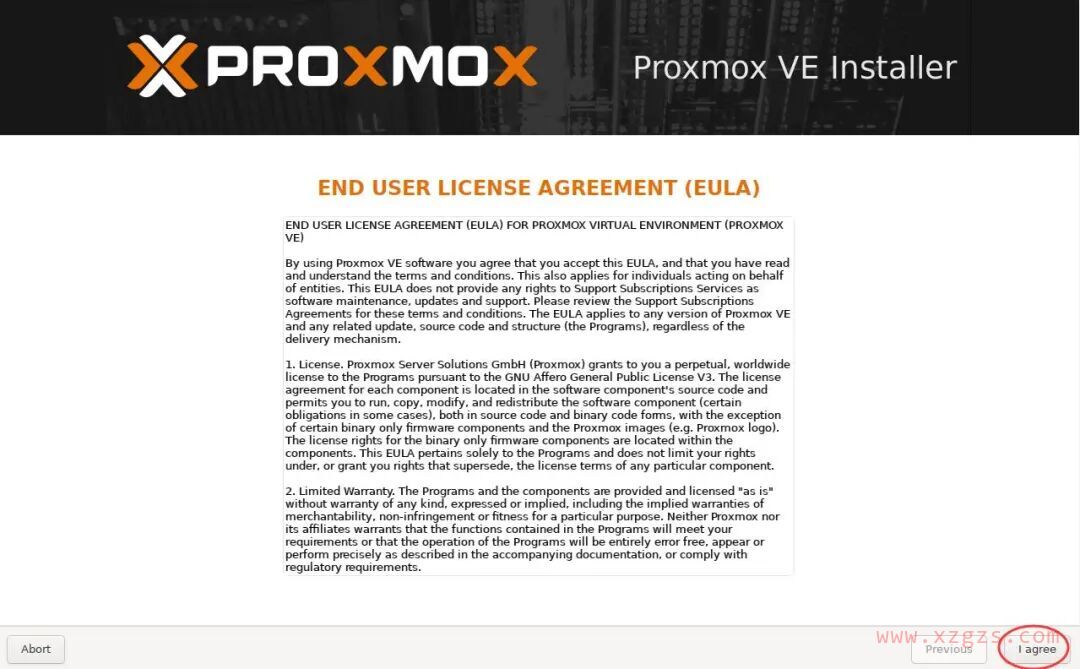
I agree 同意
开源的虚拟化平台Proxmox VE安装部署
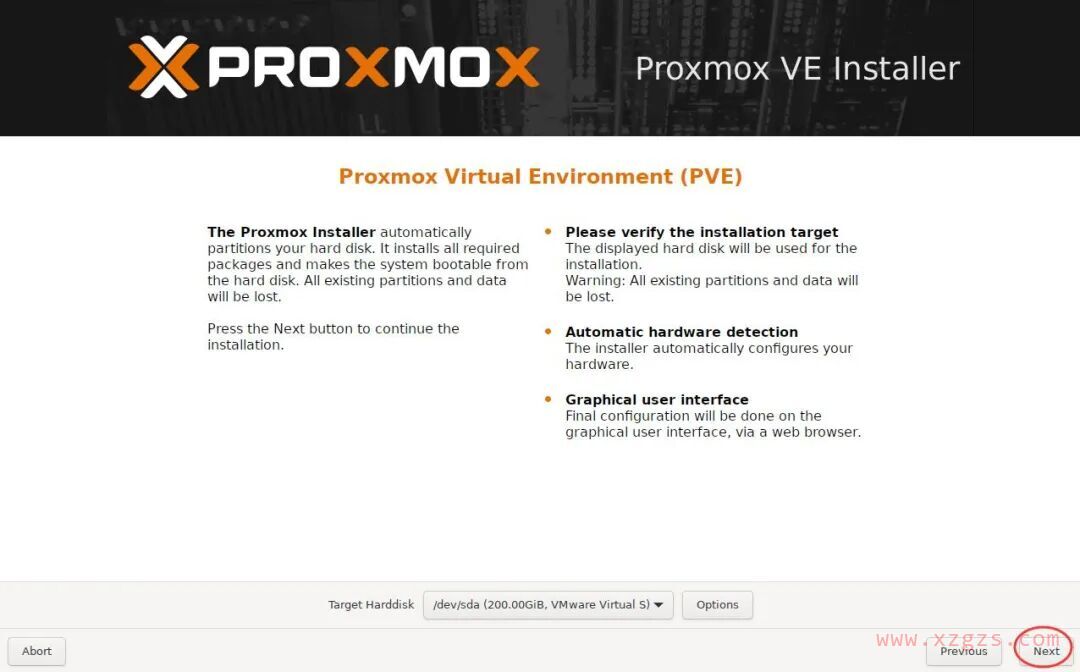
Next 下一步
开源的虚拟化平台Proxmox VE安装部署
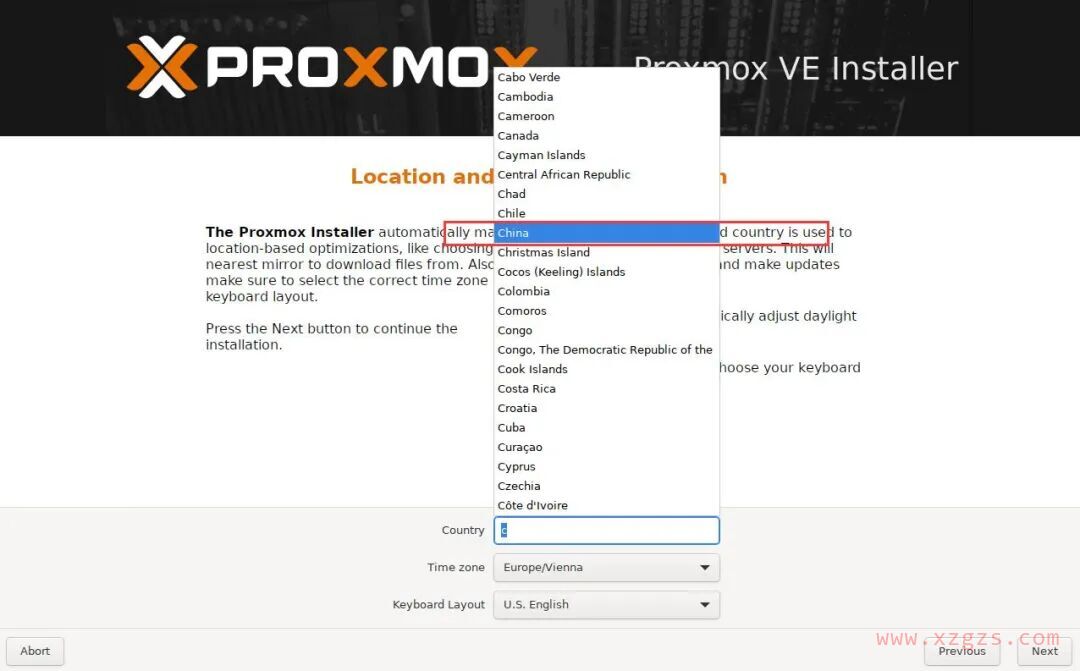
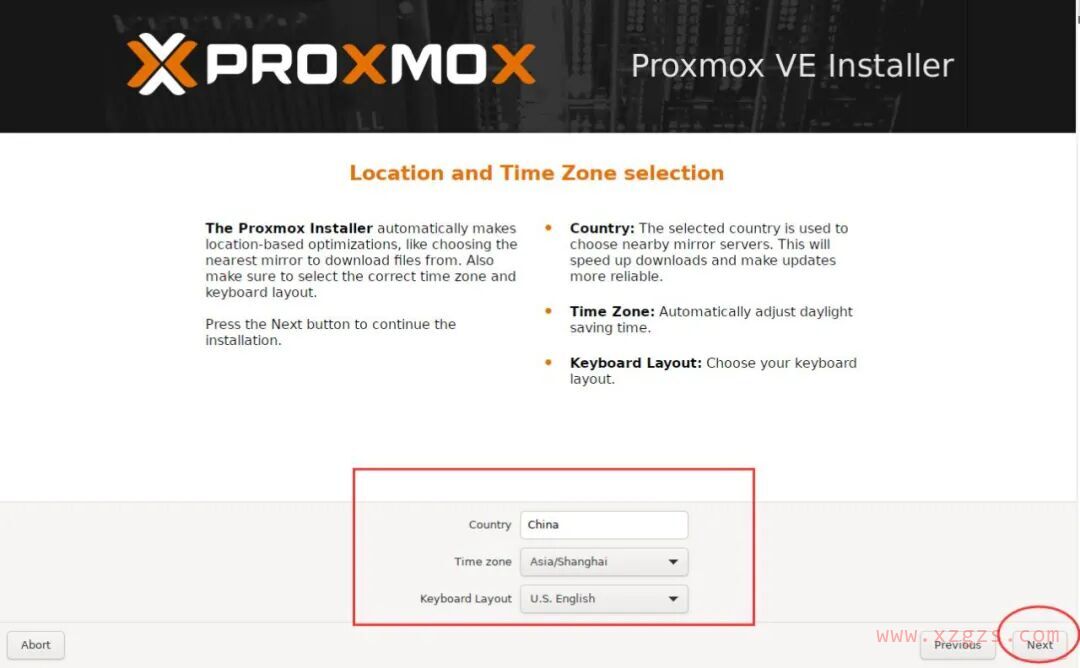
输入c 选择 China
开源的虚拟化平台Proxmox VE安装部署
国家:China
时区:Asia/Shanghai 亚洲/上海
键盘默认即可
Next 下一步
开源的虚拟化平台Proxmox VE安装部署

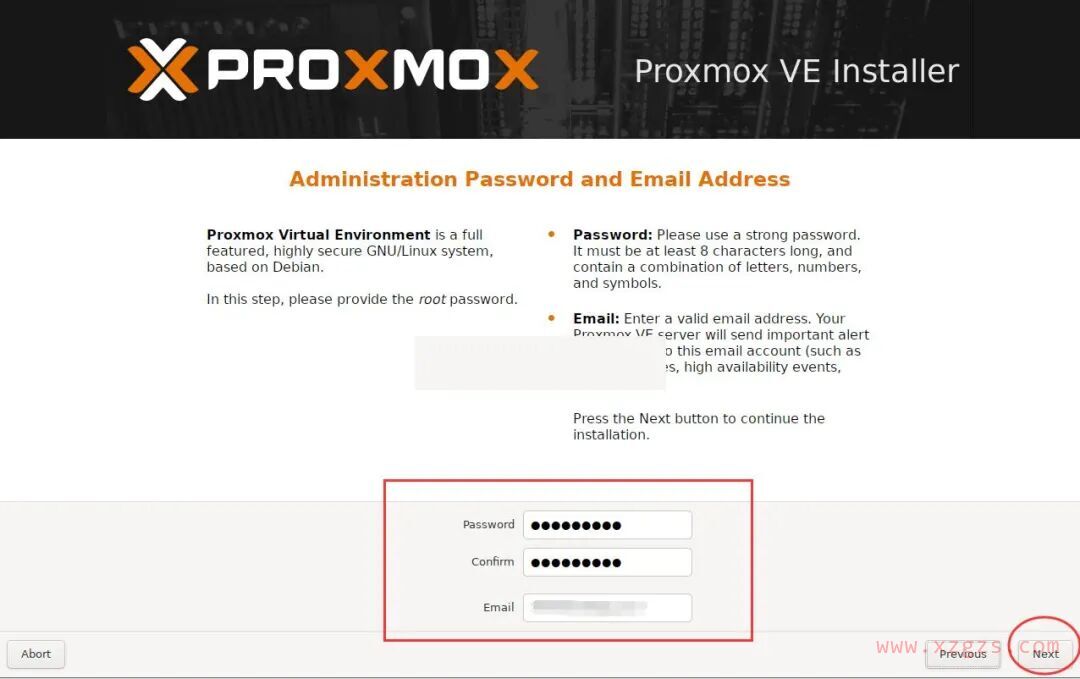
设置登录密码、电子邮箱

Next
开源的虚拟化平台Proxmox VE安装部署
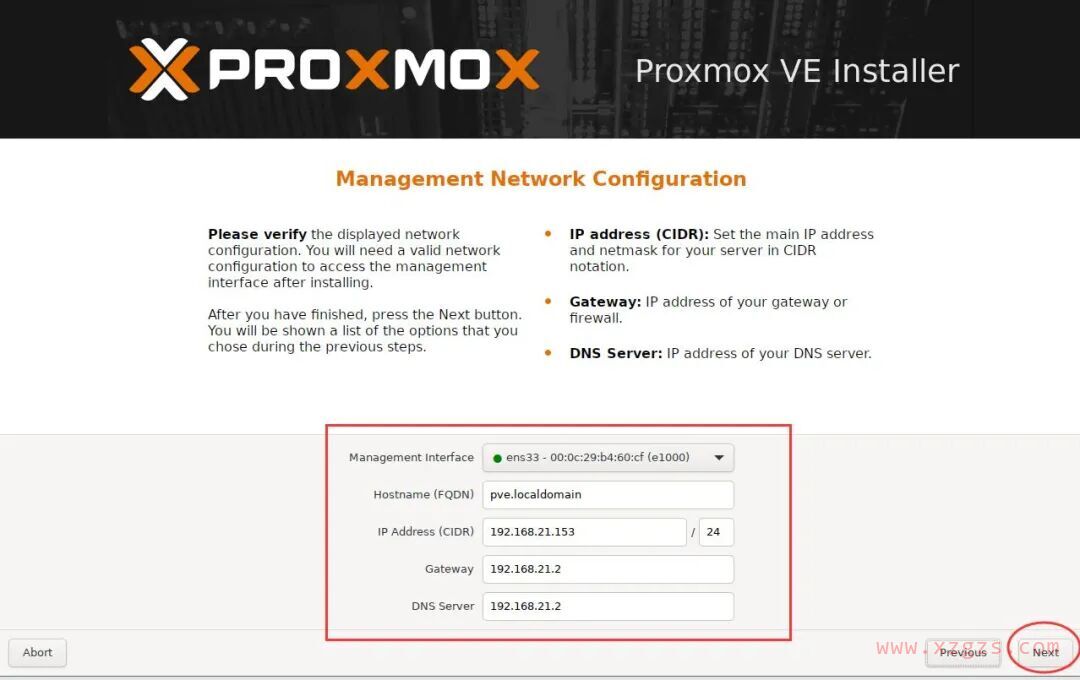
配置IP地址等信息,根据自己的需求设置
Next
开源的虚拟化平台Proxmox VE安装部署
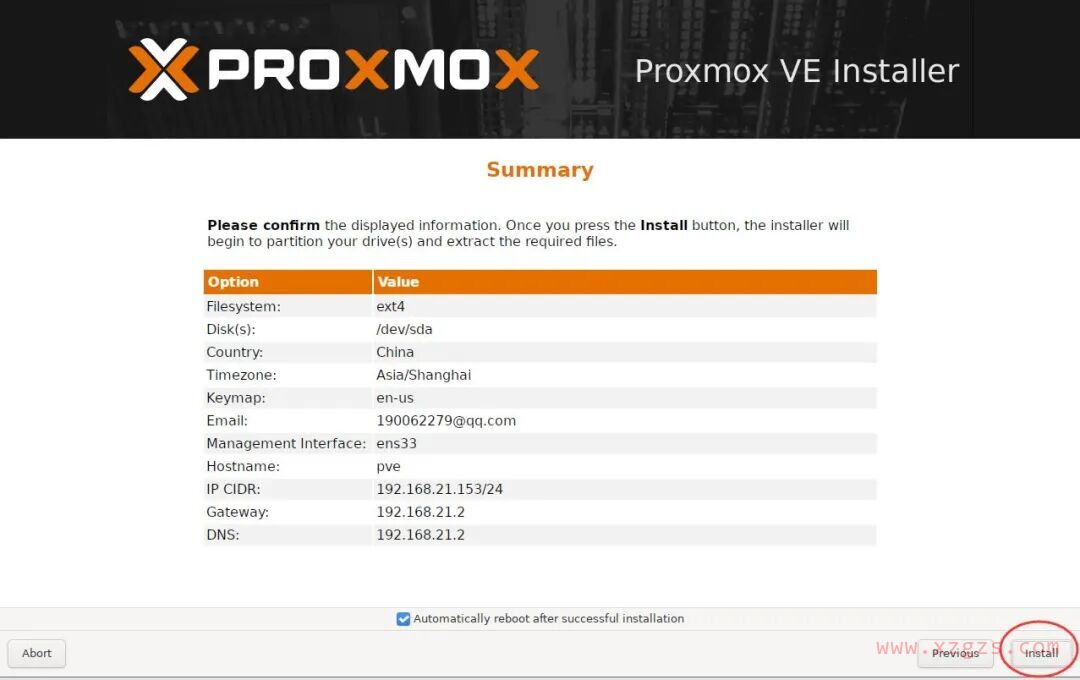
Install 安装
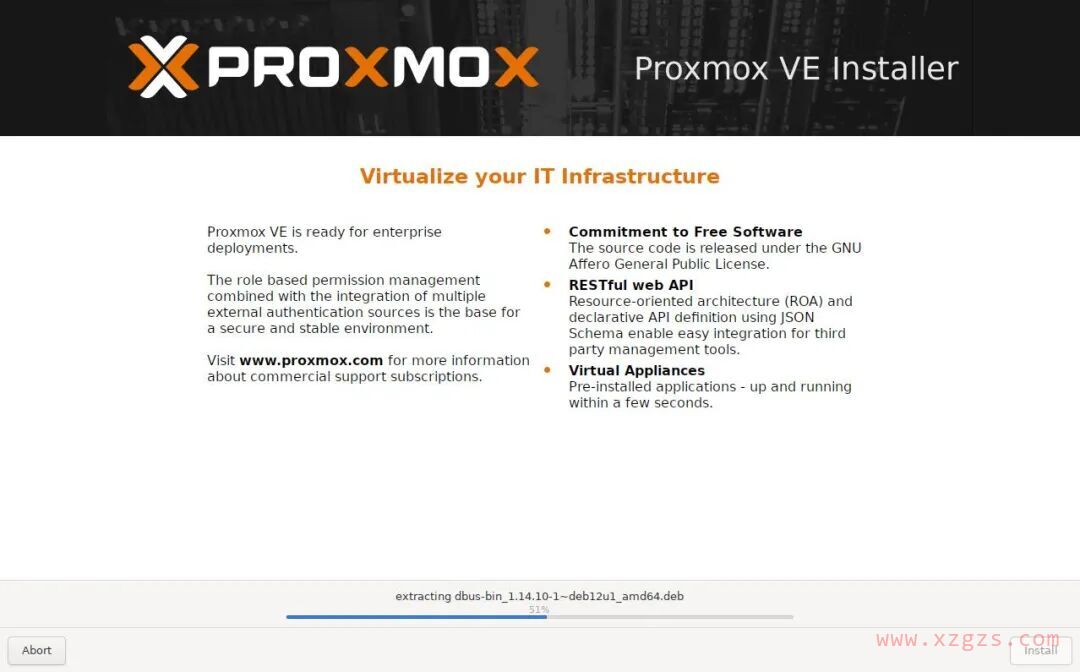
开源的虚拟化平台Proxmox VE安装部署
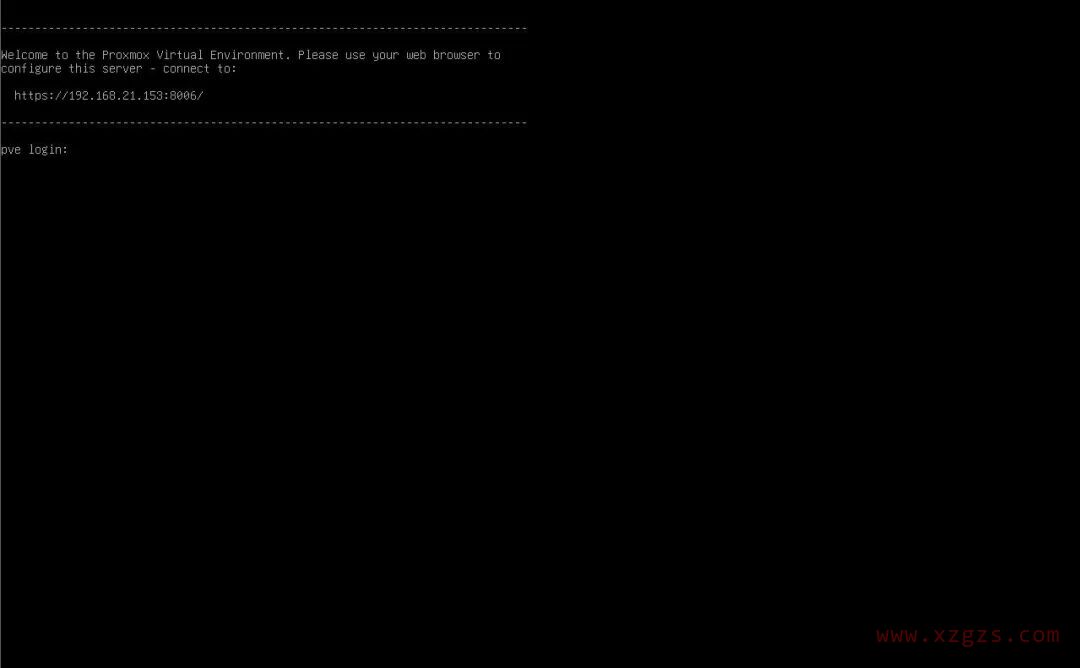
正在安装,安装完成后进入下面的界面
开源的虚拟化平台Proxmox VE安装部署
二、登录Proxmox VE
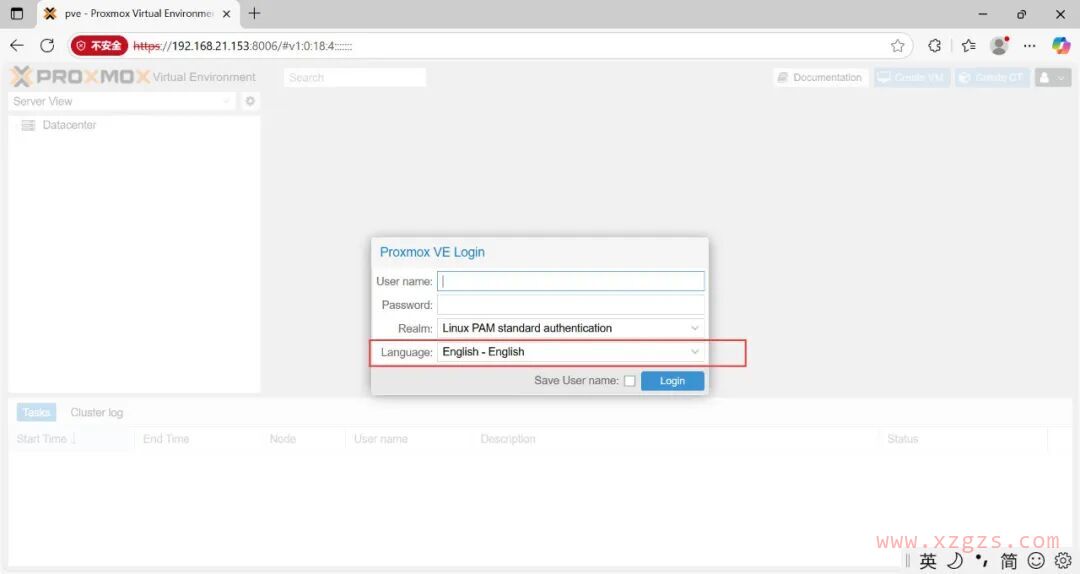
在浏览器中输入url地址进行登录
https://192.168.21.153:8006/

开源的虚拟化平台Proxmox VE安装部署
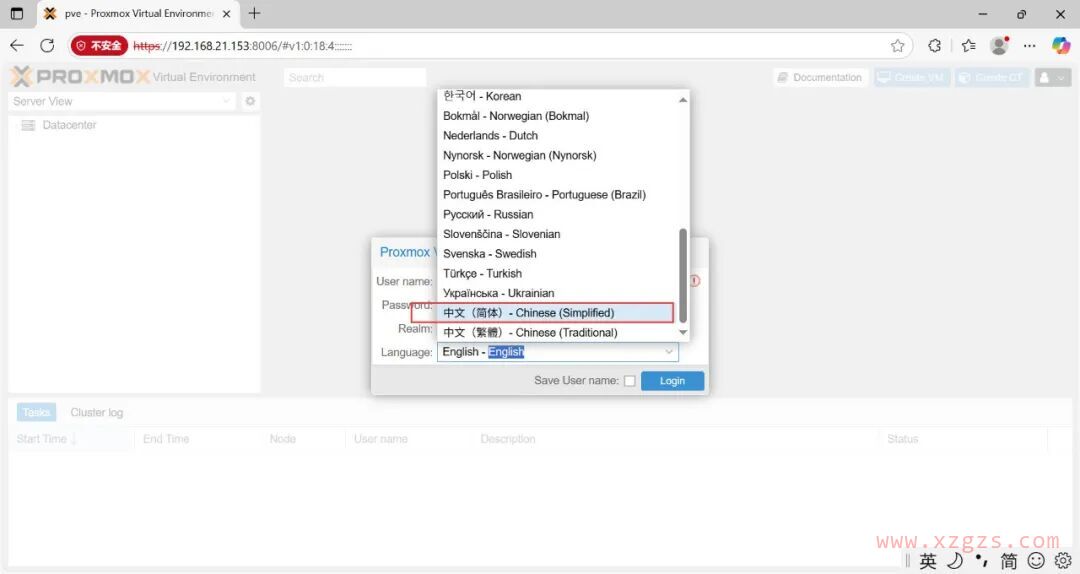
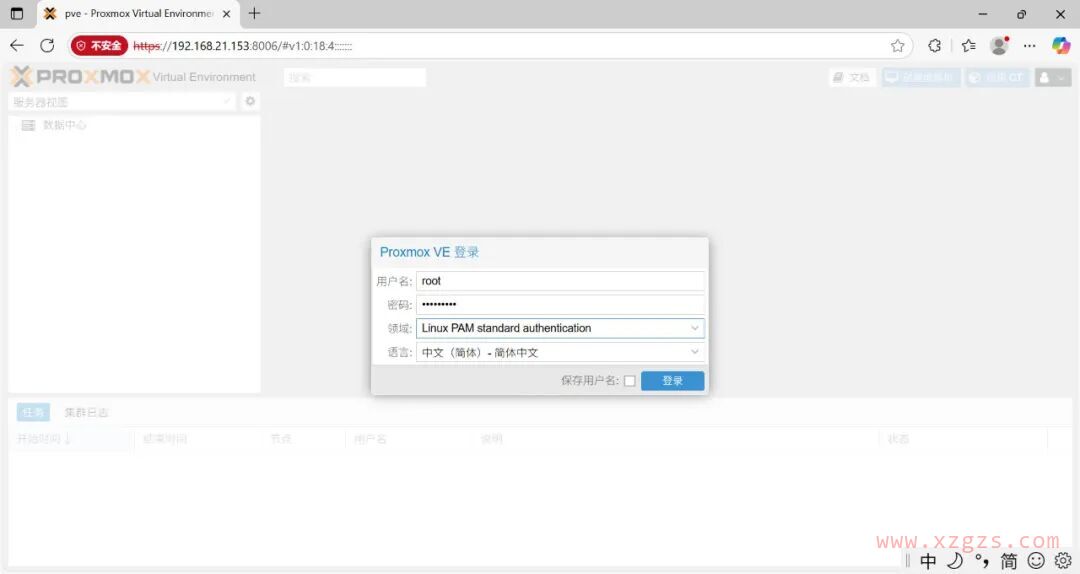
语言切换到中文
开源的虚拟化平台Proxmox VE安装部署
输入账号密码,登录
开源的虚拟化平台Proxmox VE安装部署
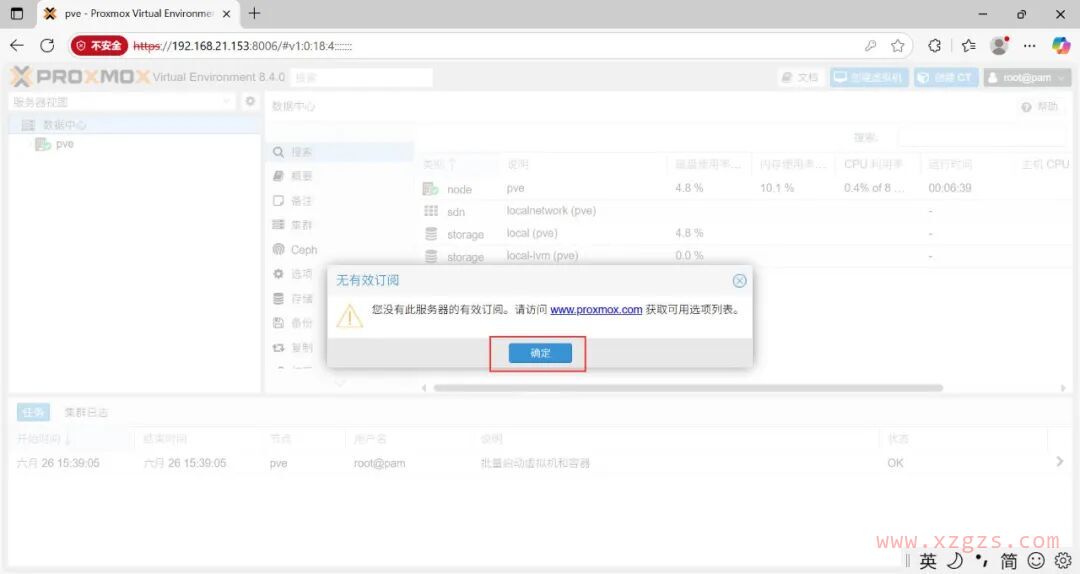
忽略就行
开源的虚拟化平台Proxmox VE安装部署
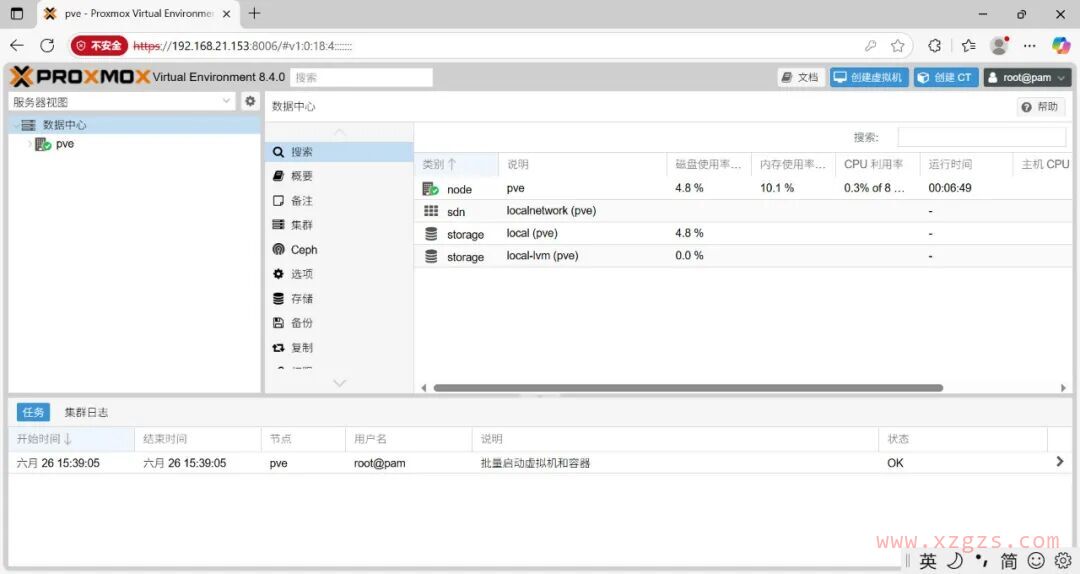
成功登录到web控制台
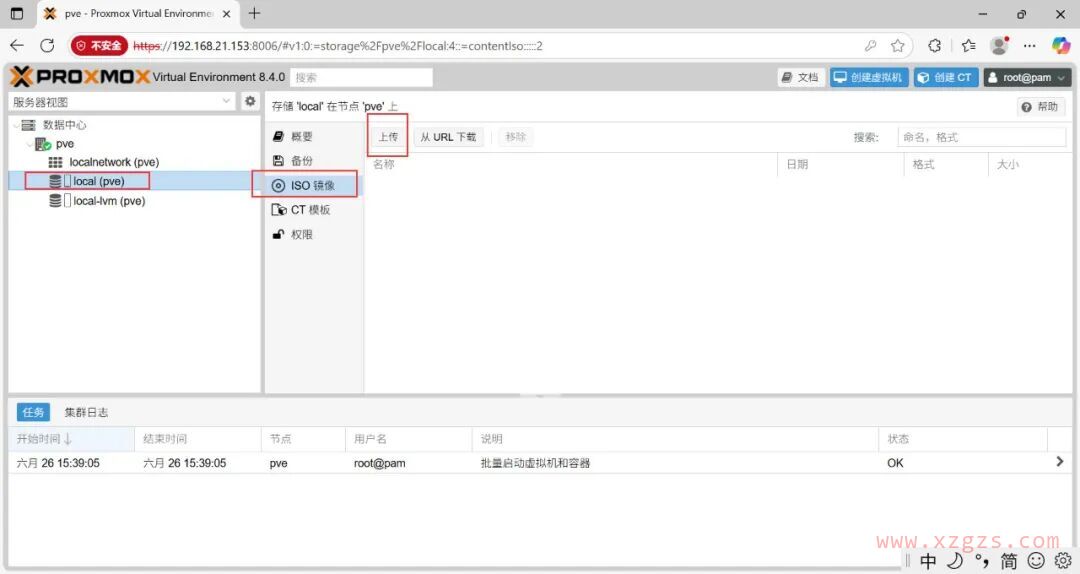
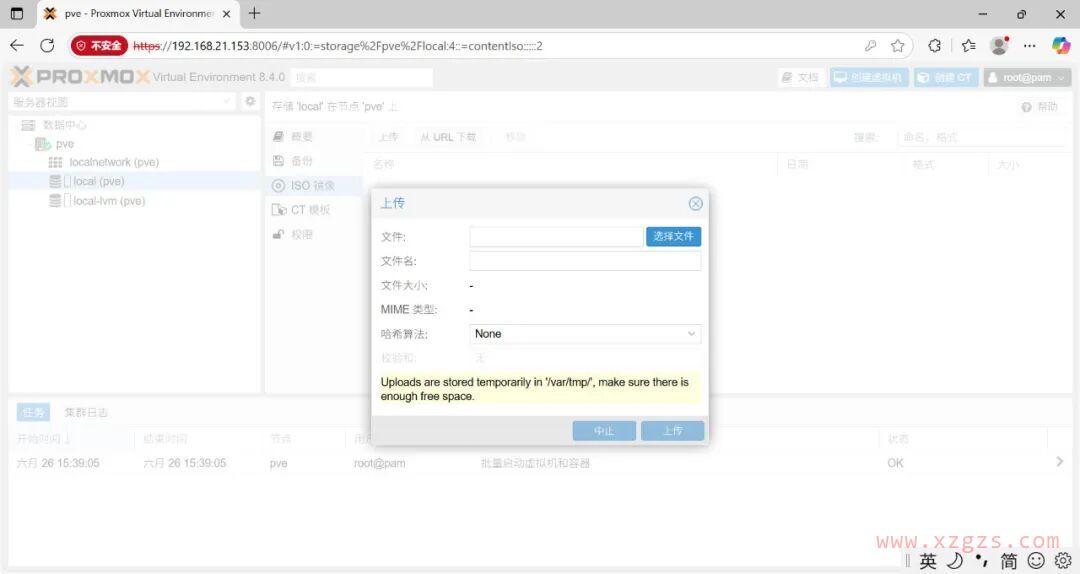
三、在Proxmox VE中上传系统安装镜像文件
开源的虚拟化平台Proxmox VE安装部署
上传
开源的虚拟化平台Proxmox VE安装部署
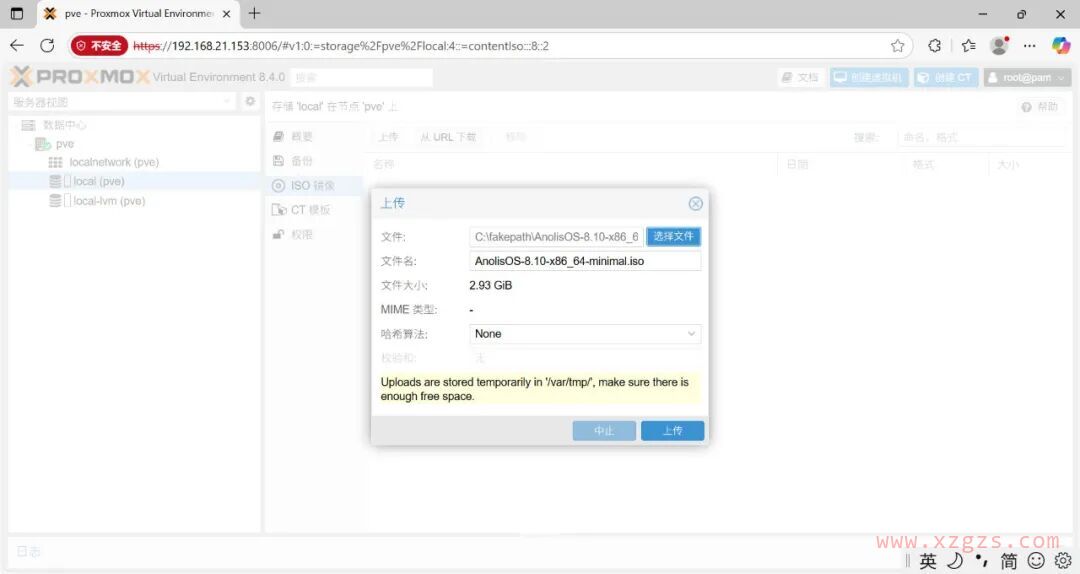
选择下载好的系统镜像文件
开源的虚拟化平台Proxmox VE安装部署
点击上传
开源的虚拟化平台Proxmox VE安装部署
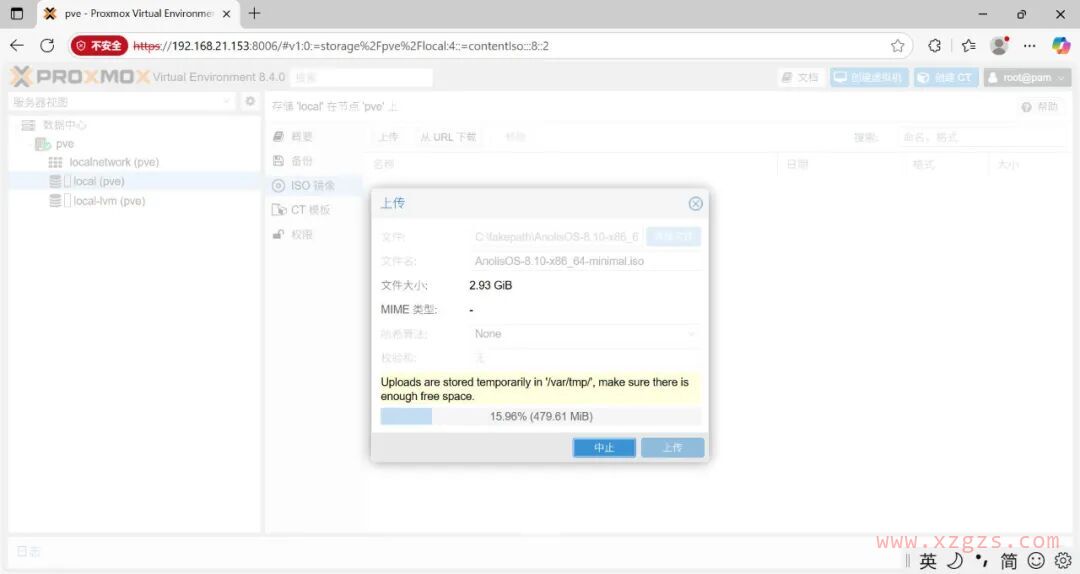
正在上传中
开源的虚拟化平台Proxmox VE安装部署
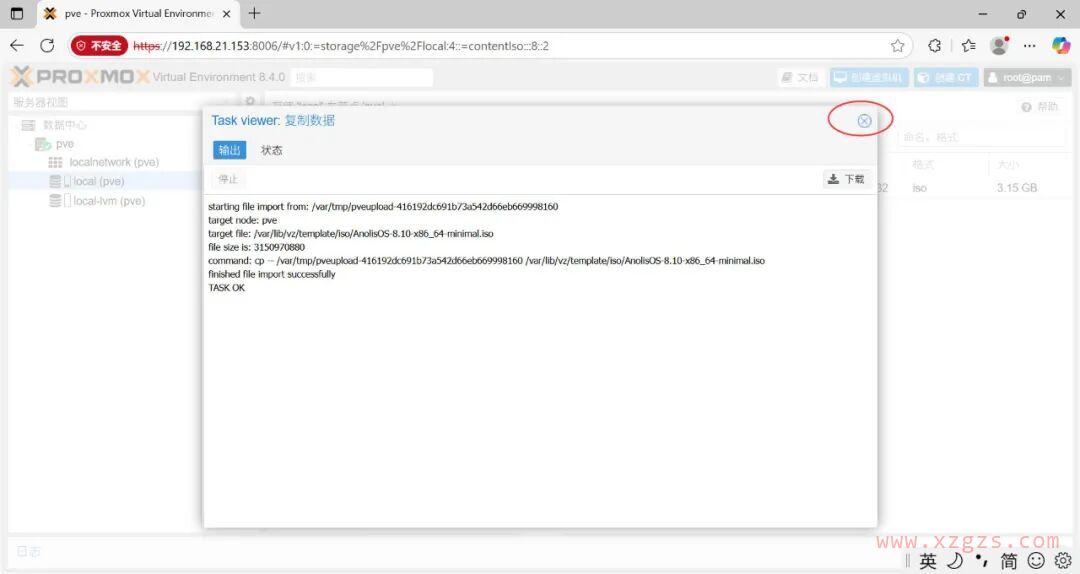
上传完成,关闭
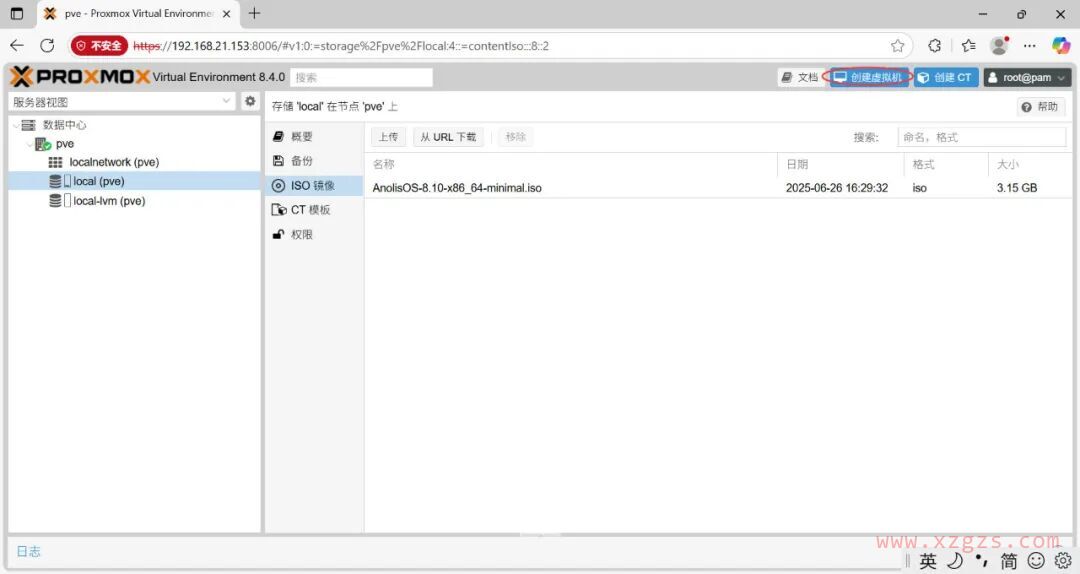
四、在Proxmox VE中创建虚拟机
开源的虚拟化平台Proxmox VE安装部署
创建虚拟机
开源的虚拟化平台Proxmox VE安装部署
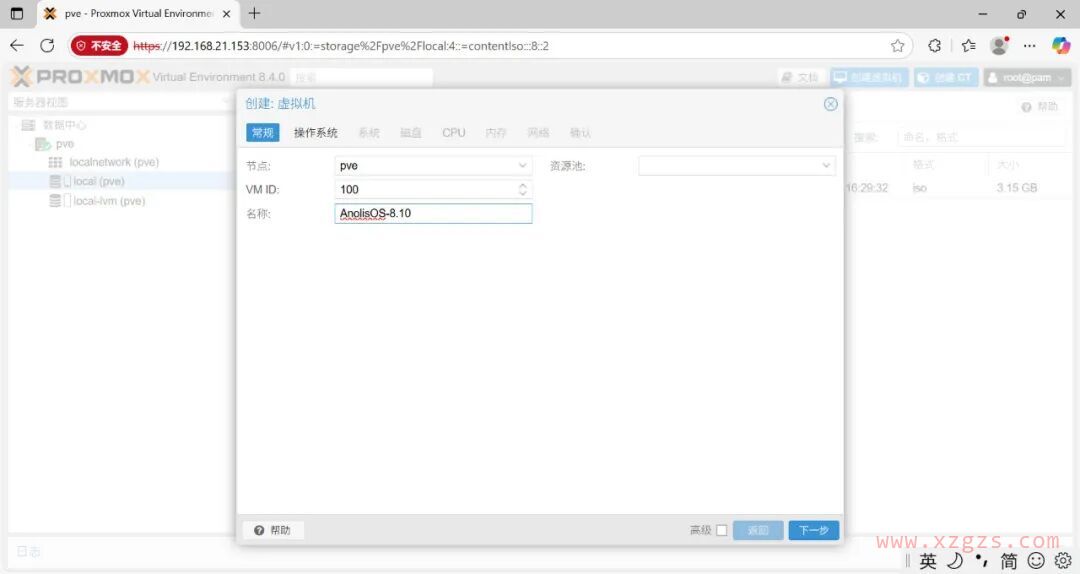
名称:AnolisOS-8.10
其他选项默认即可
下一步
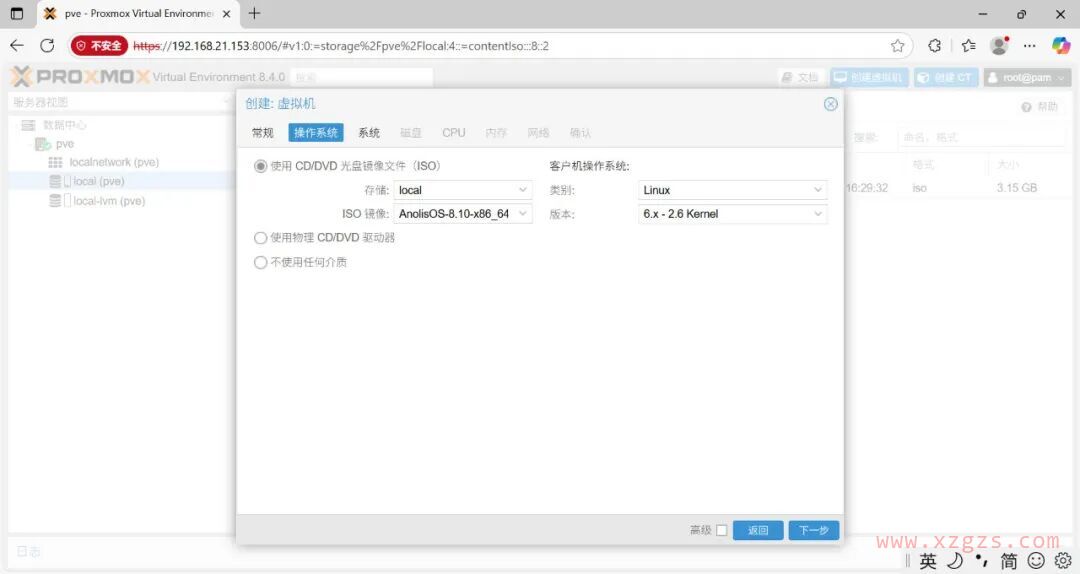
开源的虚拟化平台Proxmox VE安装部署
在ISO镜像中:选择系统镜像文件
其他选项默认即可
下一步
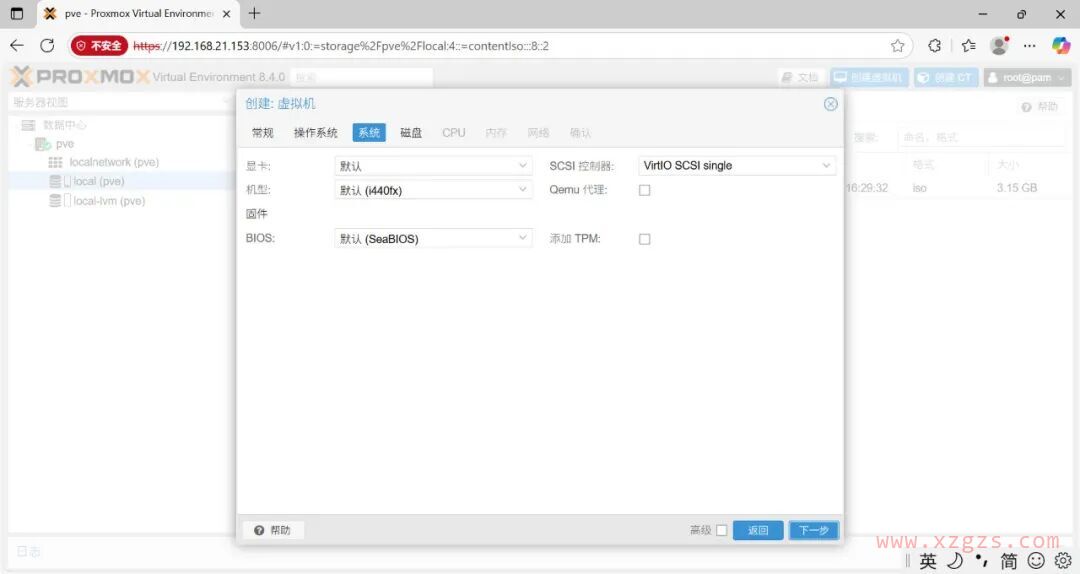
开源的虚拟化平台Proxmox VE安装部署
默认即可
下一步
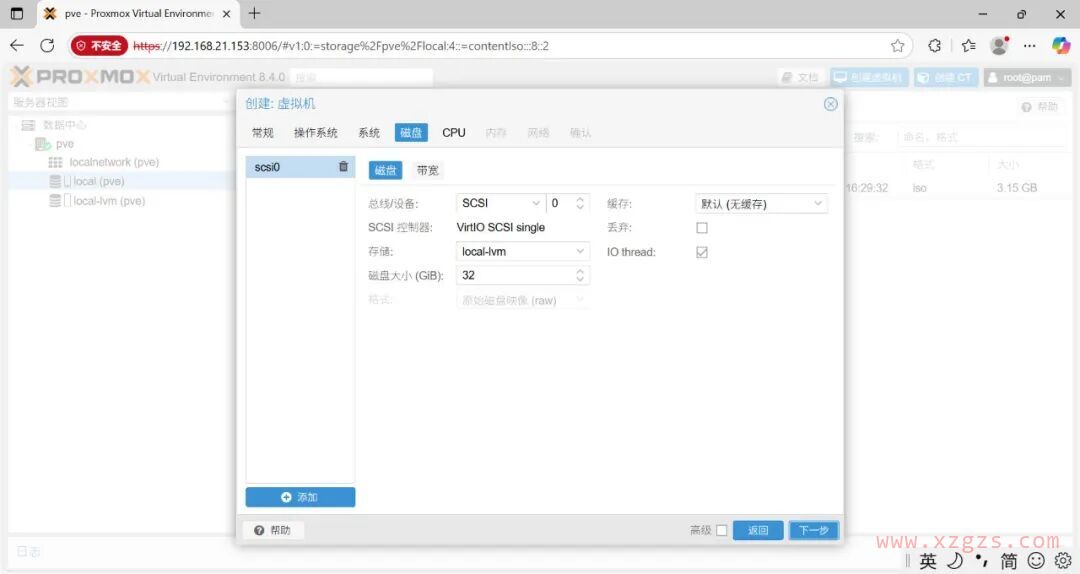
开源的虚拟化平台Proxmox VE安装部署
磁盘大小,根据需求进行设置,我们这里默认32就行
下一步
开源的虚拟化平台Proxmox VE安装部署
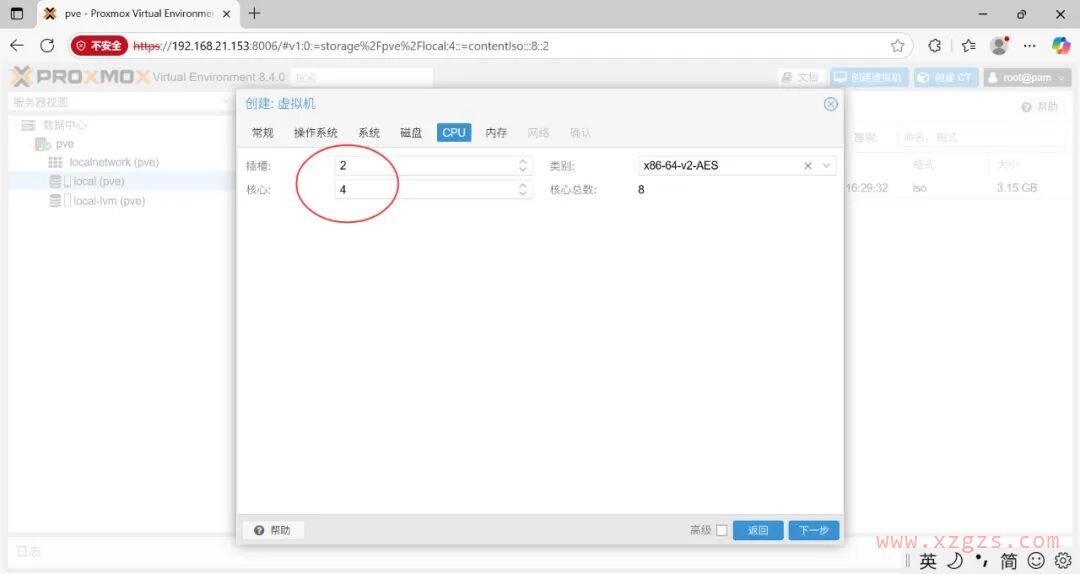
CPU设置,根据自己的需求进行设置
插槽:2
核心:2
其他选项默认即可
下一步
开源的虚拟化平台Proxmox VE安装部署
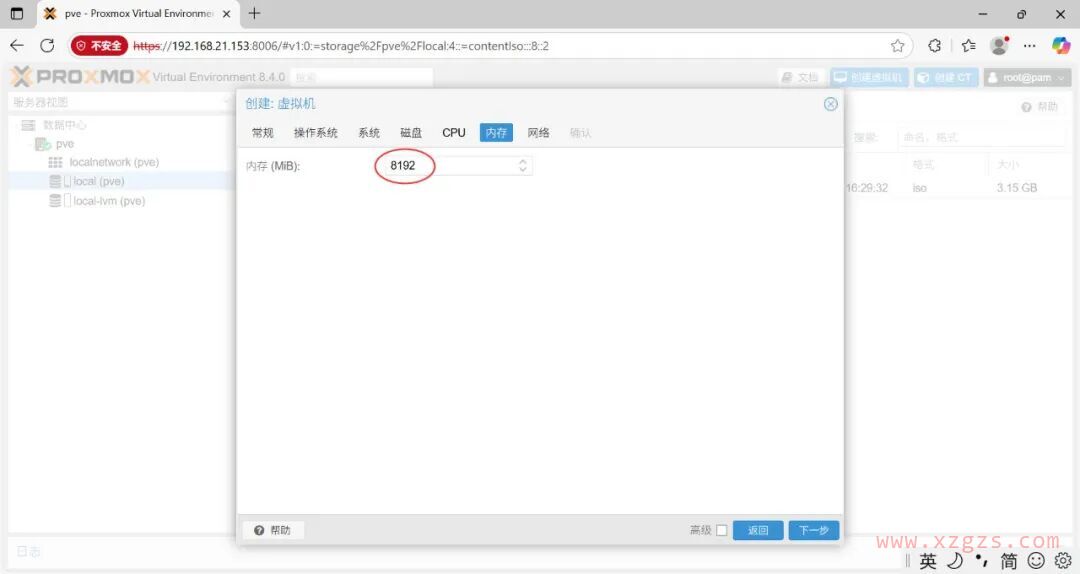
内存设置,根据自己的需求进行设置
我这里设置8GB
下一步
开源的虚拟化平台Proxmox VE安装部署
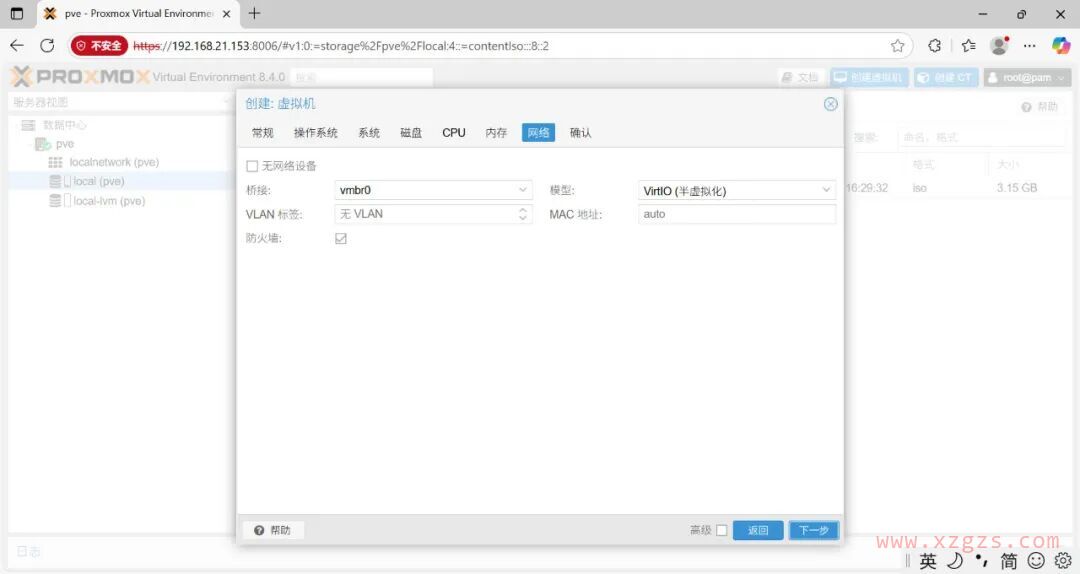
网络设置
默认即可
下一步
开源的虚拟化平台Proxmox VE安装部署
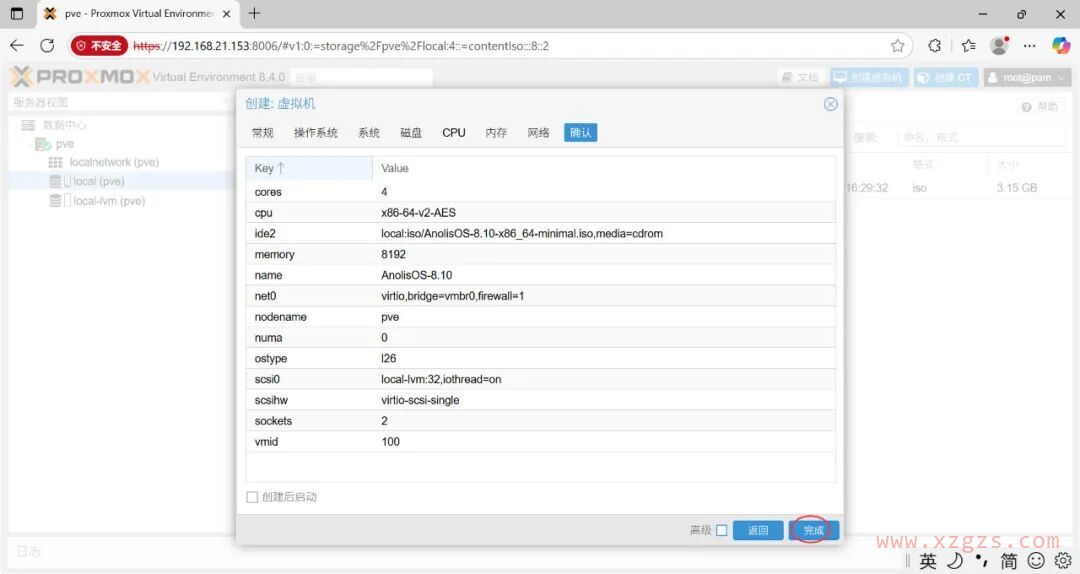
设置完成,检查确认页面
没有问题的话,点完成
开源的虚拟化平台Proxmox VE安装部署
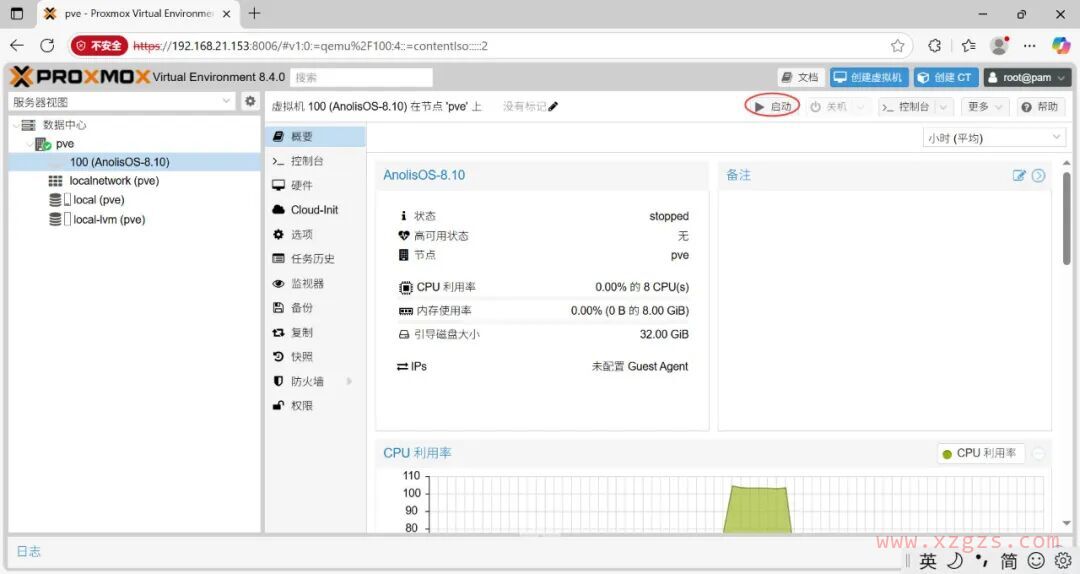
虚拟机设置完后启动,开启虚拟机系统
开源的虚拟化平台Proxmox VE安装部署
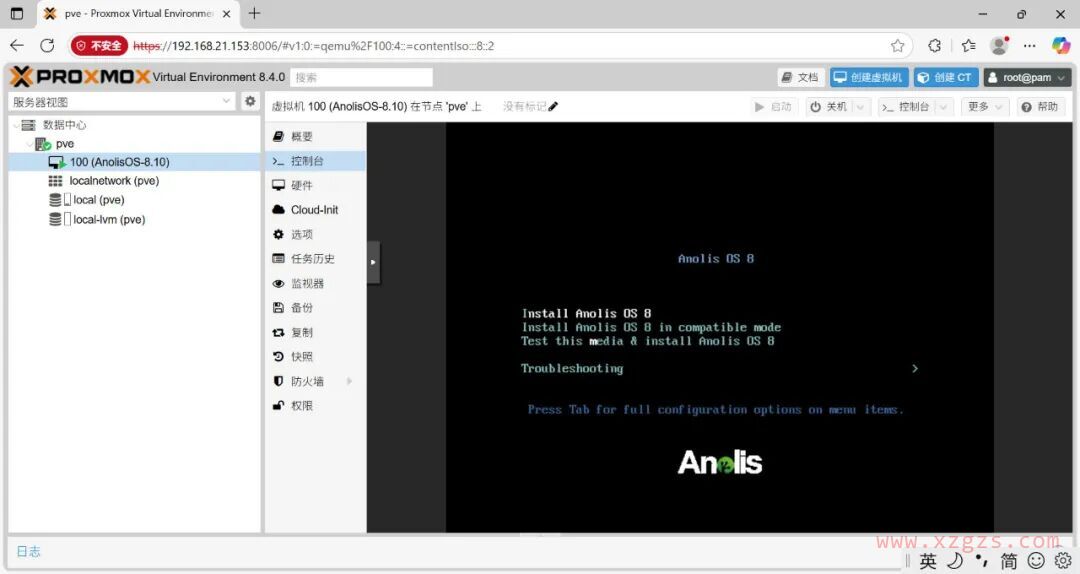
切换到虚拟机控制台,安装系统
开源的虚拟化平台Proxmox VE安装部署
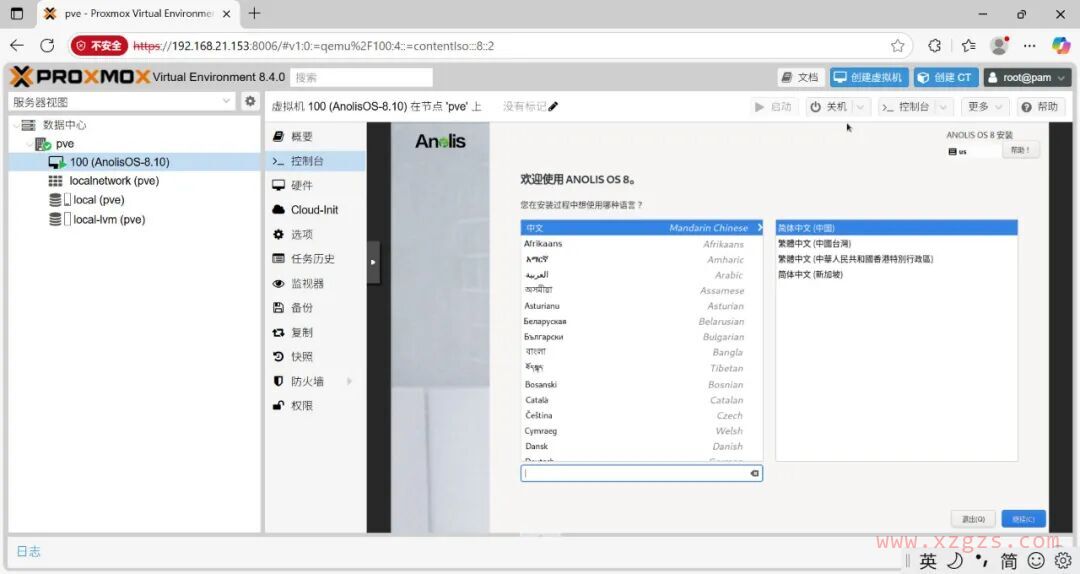
这里我们使用中文进行安装测试
正式服务器建议选择英文
继续
开源的虚拟化平台Proxmox VE安装部署
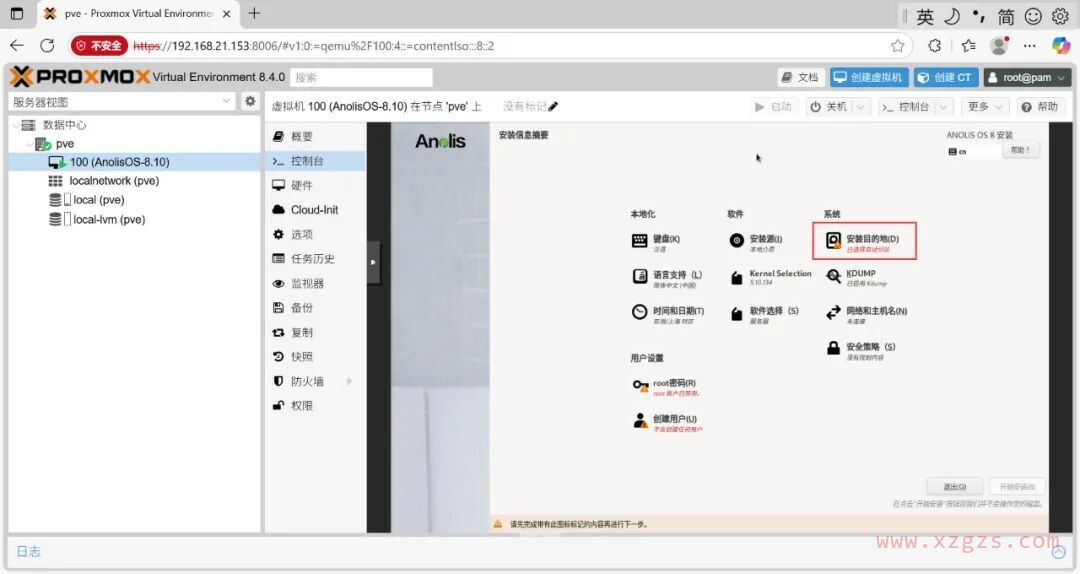
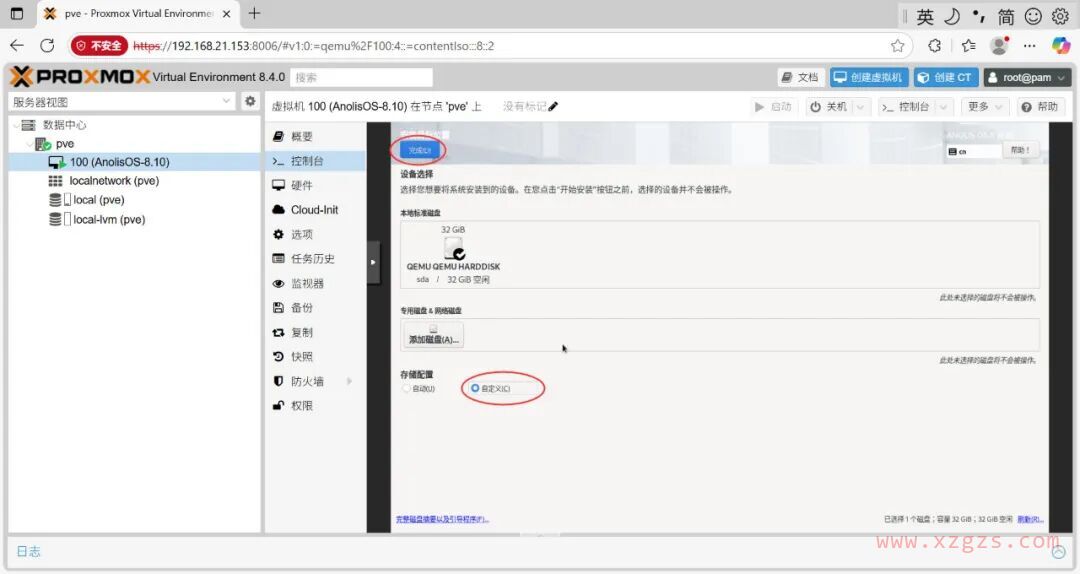
系统磁盘设置
开源的虚拟化平台Proxmox VE安装部署
选择自定义分区
开源的虚拟化平台Proxmox VE安装部署
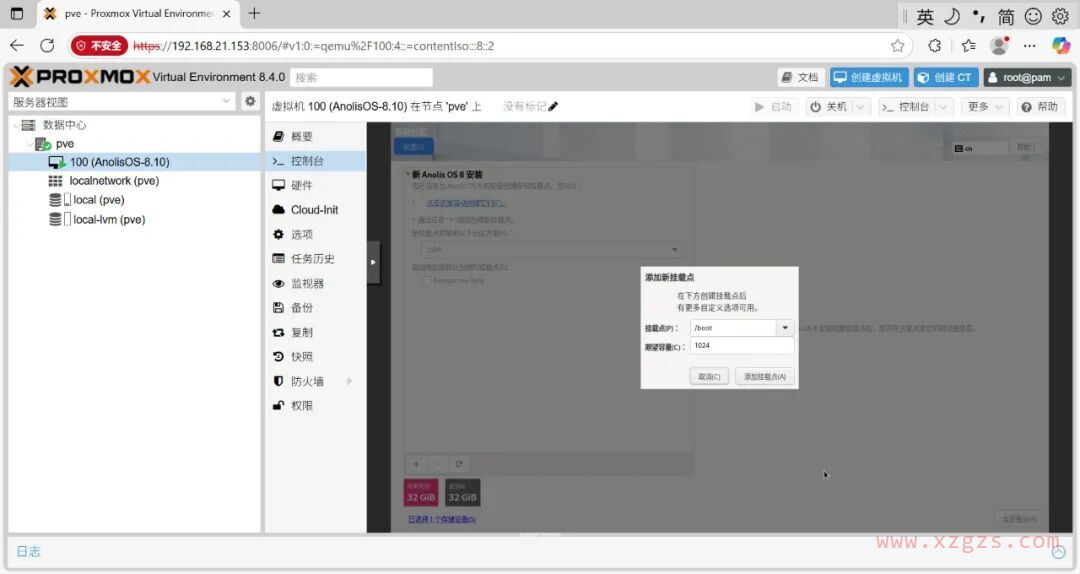
使用LVM分区
创建/boot分区
添加挂载点
开源的虚拟化平台Proxmox VE安装部署
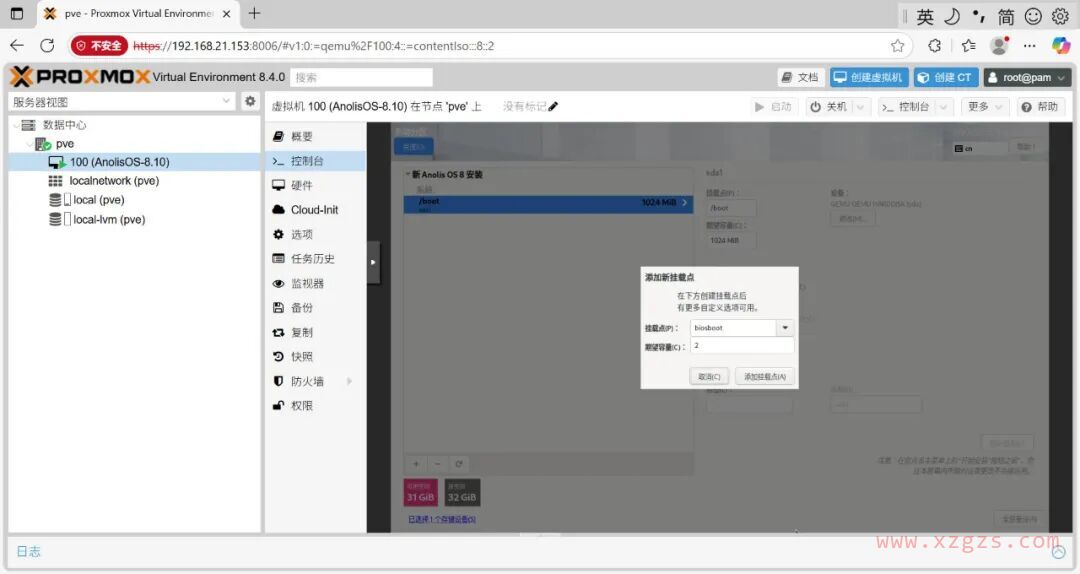
设置biosboot分区
添加挂载点
开源的虚拟化平台Proxmox VE安装部署
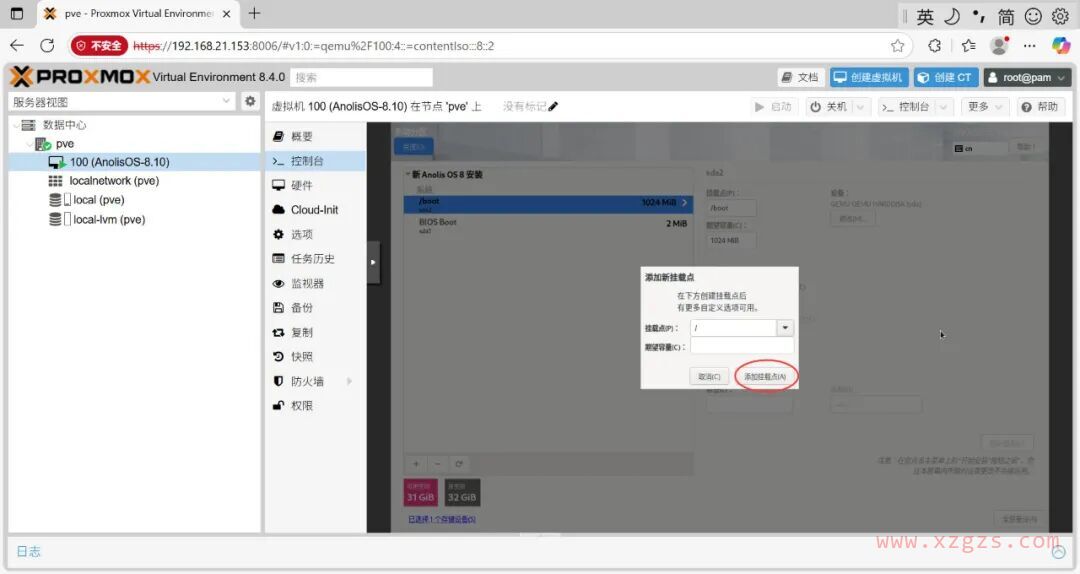
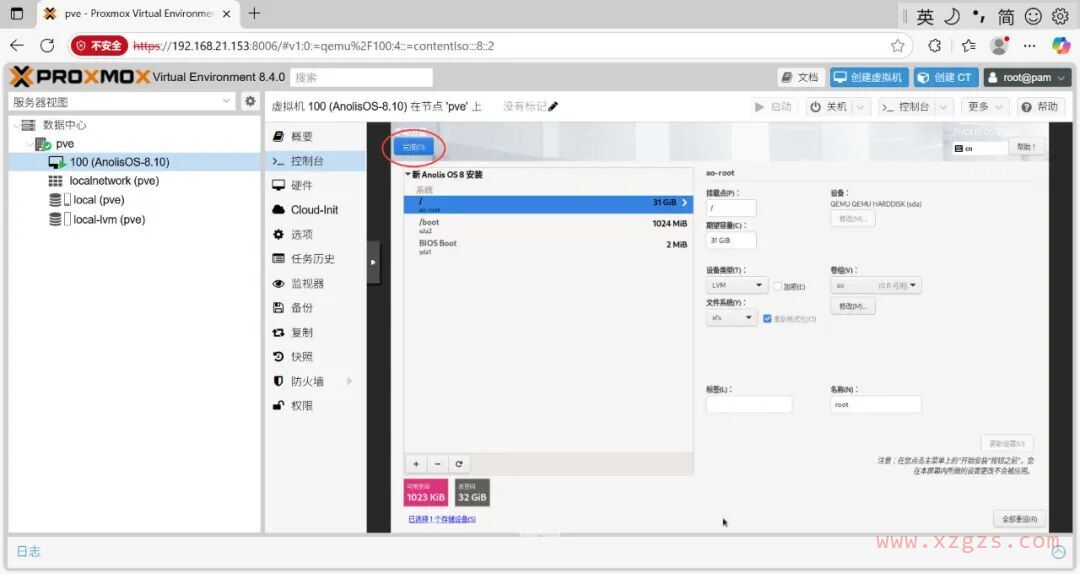
创建/分区
容量不填,默认使用剩余全部容量
添加挂载点
开源的虚拟化平台Proxmox VE安装部署
磁盘分区完成
开源的虚拟化平台Proxmox VE安装部署
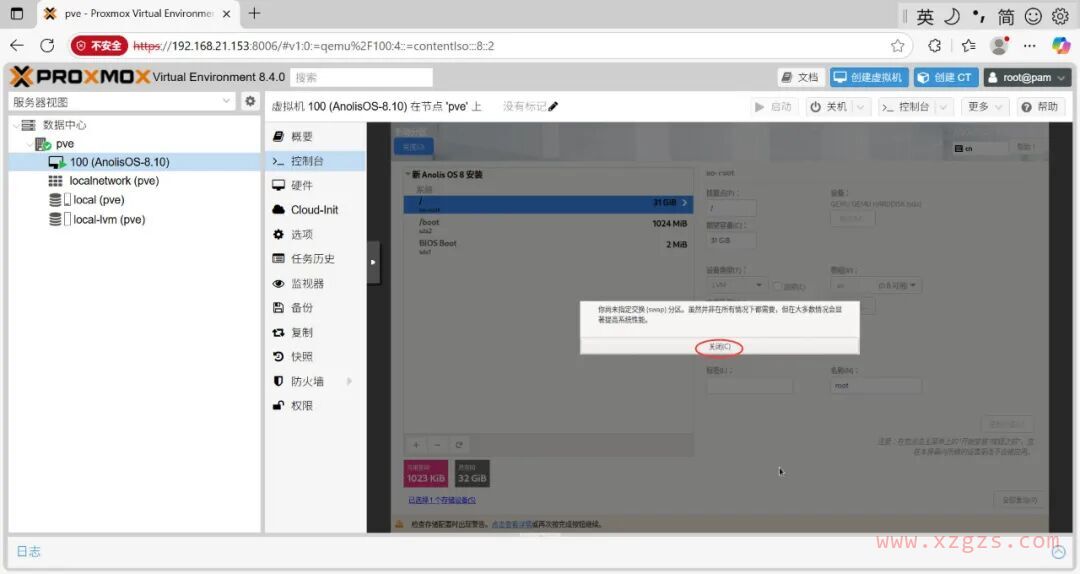
不需要创建swap分区
开源的虚拟化平台Proxmox VE安装部署
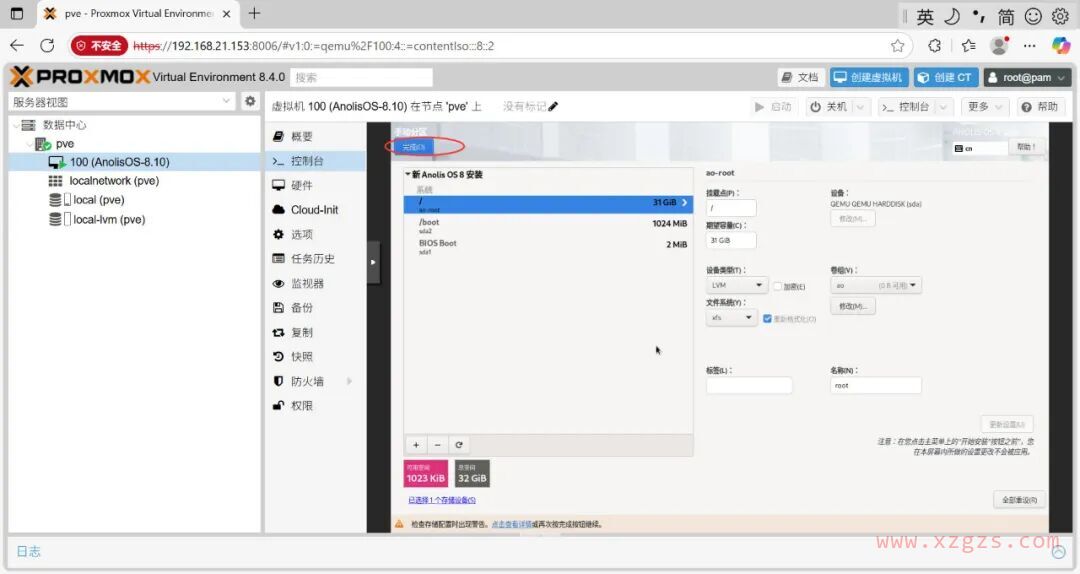
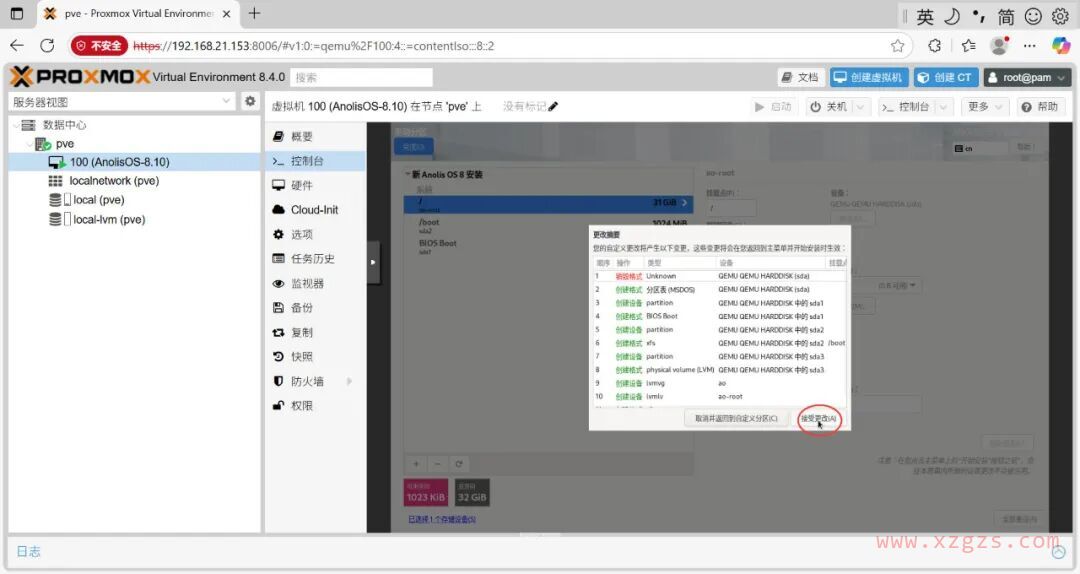
完成
开源的虚拟化平台Proxmox VE安装部署
接受更改
开源的虚拟化平台Proxmox VE安装部署
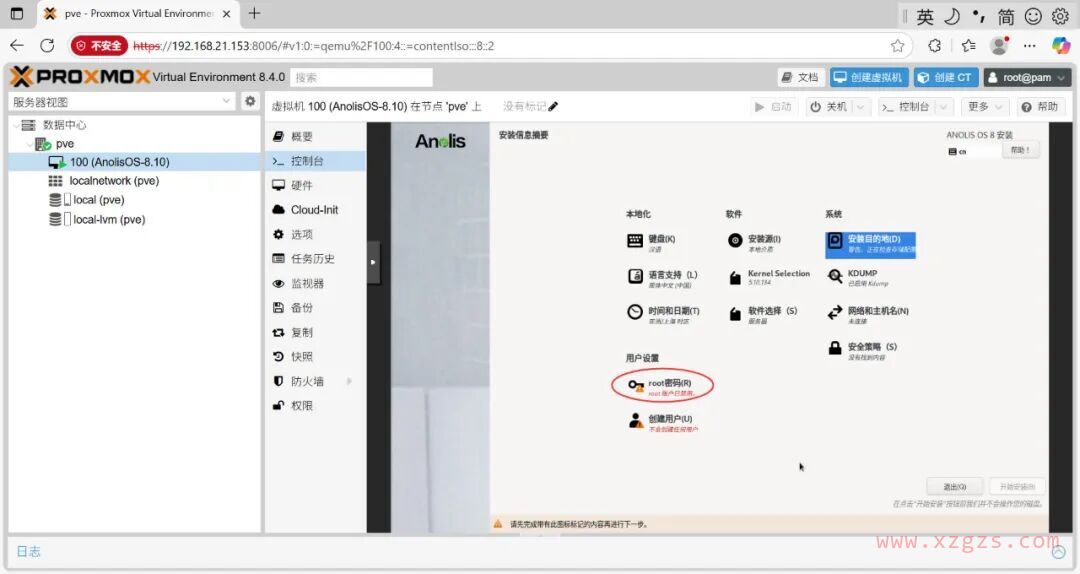
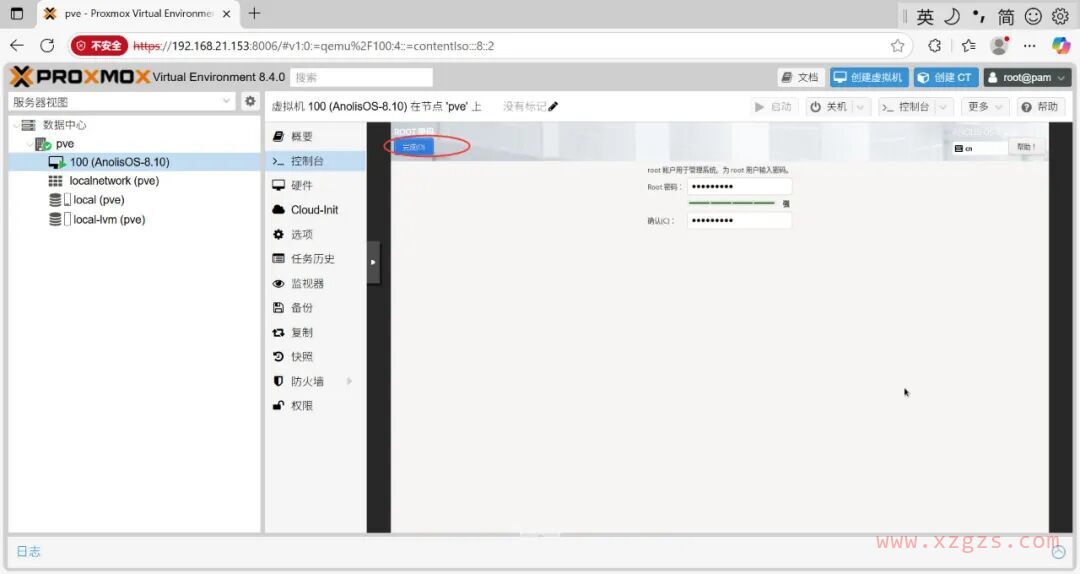
设置Root密码
开源的虚拟化平台Proxmox VE安装部署
设置密码
开源的虚拟化平台Proxmox VE安装部署
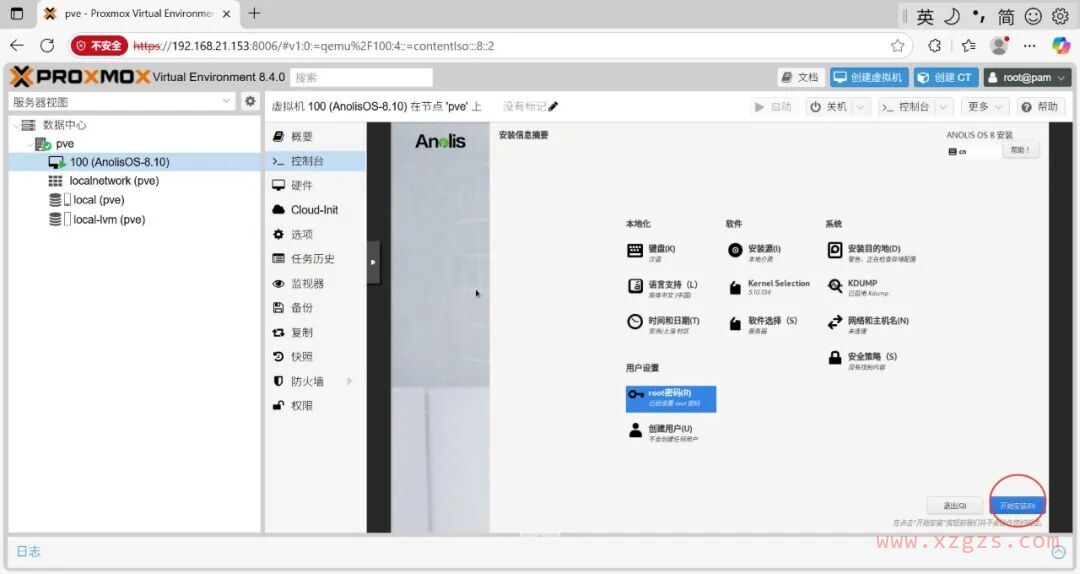
系统设置完成,点开始安装
开源的虚拟化平台Proxmox VE安装部署
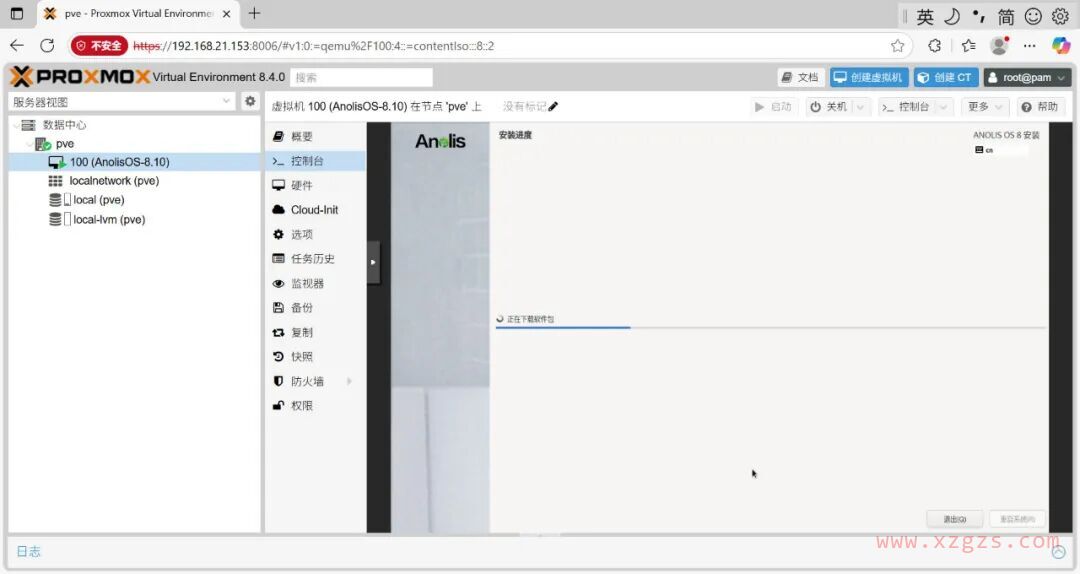
系统正在安装中
开源的虚拟化平台Proxmox VE安装部署
系统安装完成,重启系统
开源的虚拟化平台Proxmox VE安装部署
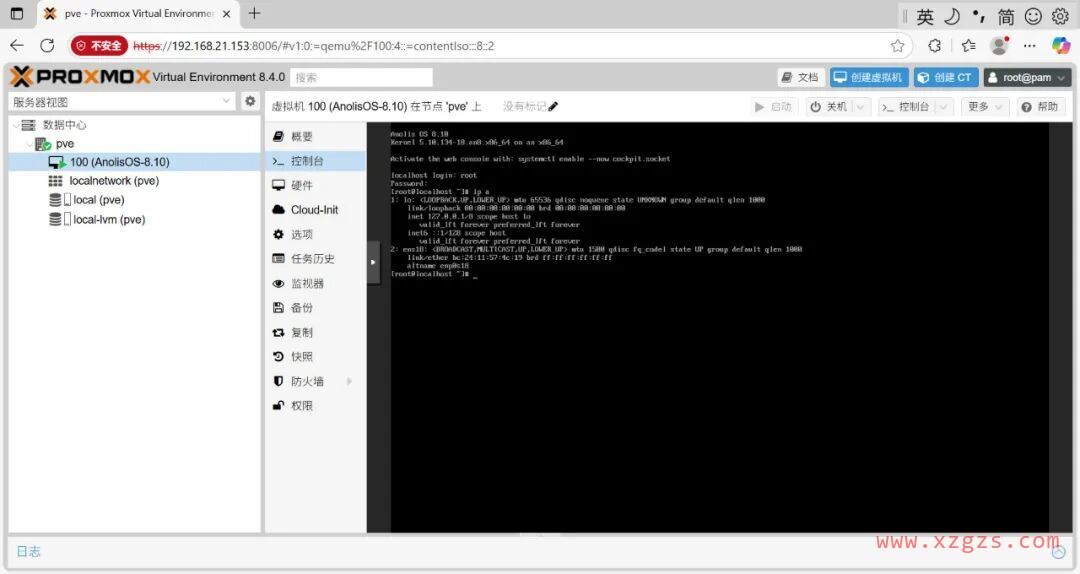
登录到刚才安装好的虚拟机系统
开源的虚拟化平台Proxmox VE安装部署
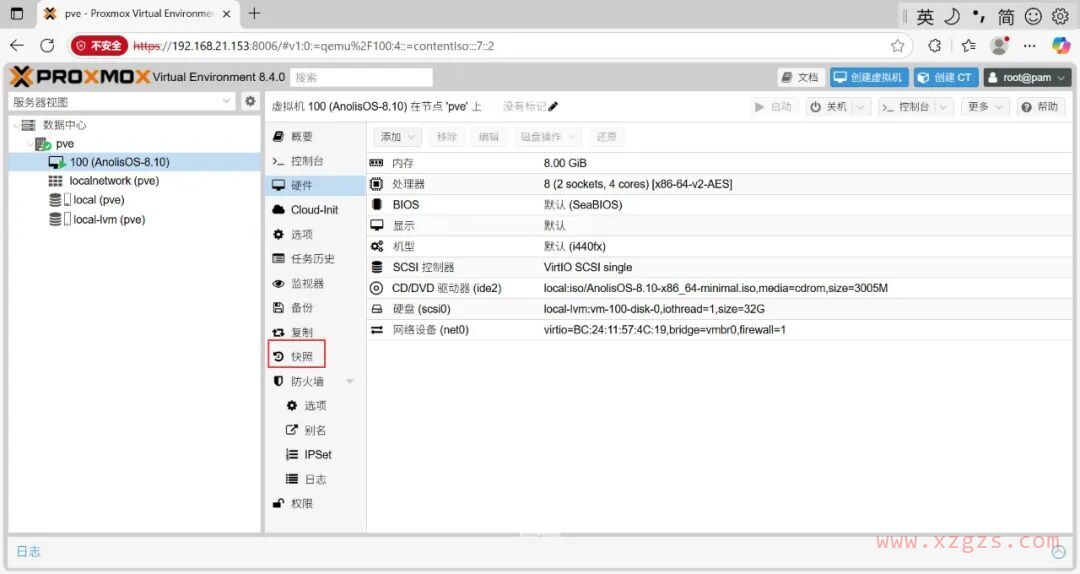
可以对虚拟机进程备、快照等操作。
至此,开源的虚拟化平台Proxmox VE安装部署完成。

正文完
 0