前提条件
- 已在套件中心安装了Docker(Container Manager)
操作步骤
- 打开浏览器,输入群晖 NAS 的管理地址,例如:
http://192.168.1.169:5000 - 输入用户名和密码登录

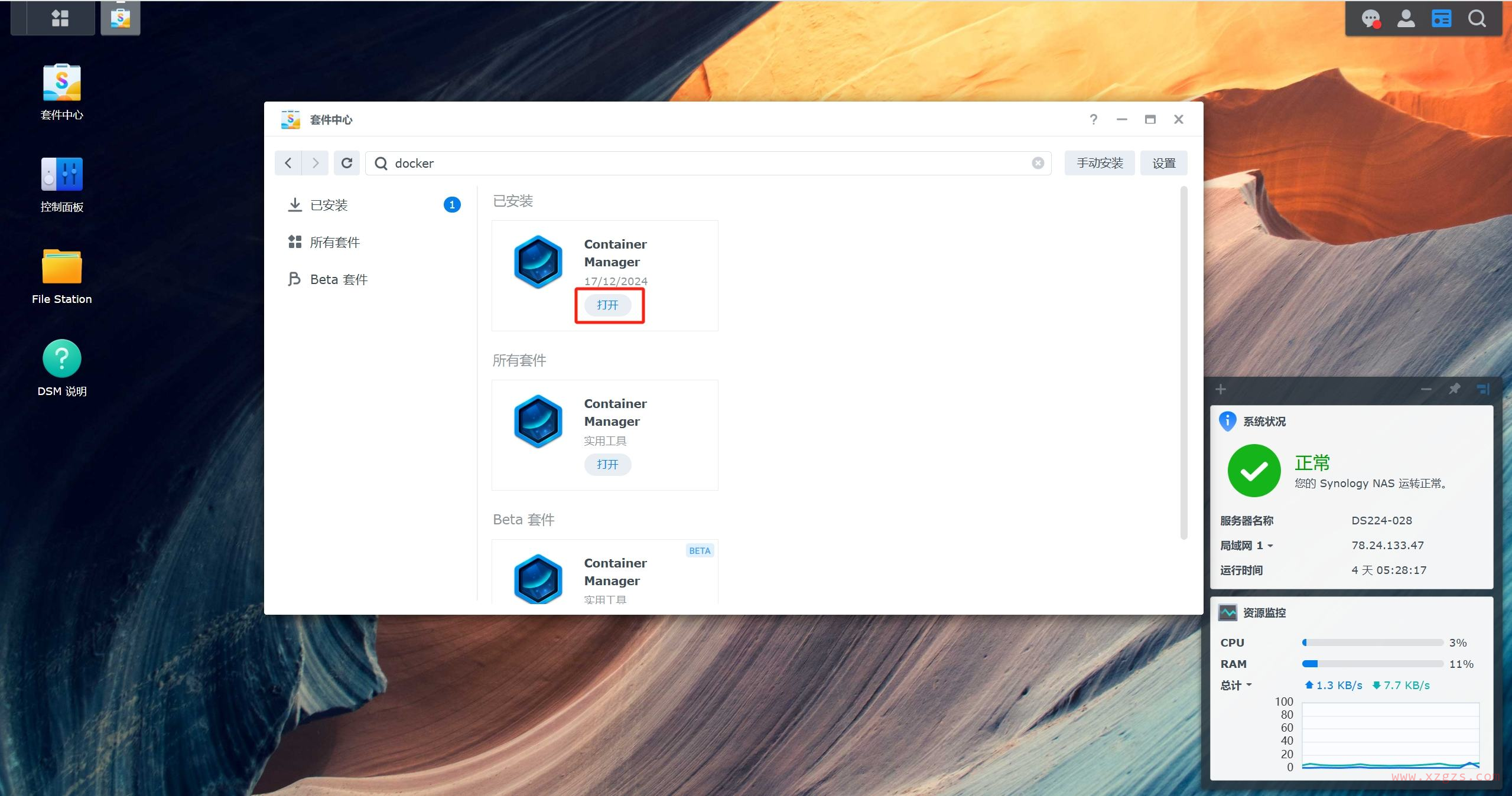
- 点击左侧菜单栏中的
套件中心,搜索Docker,点击安装,已安装的直接打开
- 安装完成后,点击左侧菜单栏中的
Docker,进入Docker管理界面 - 点击左侧菜单栏中的
项目,点击新增,填写项目名称,设置项目路径

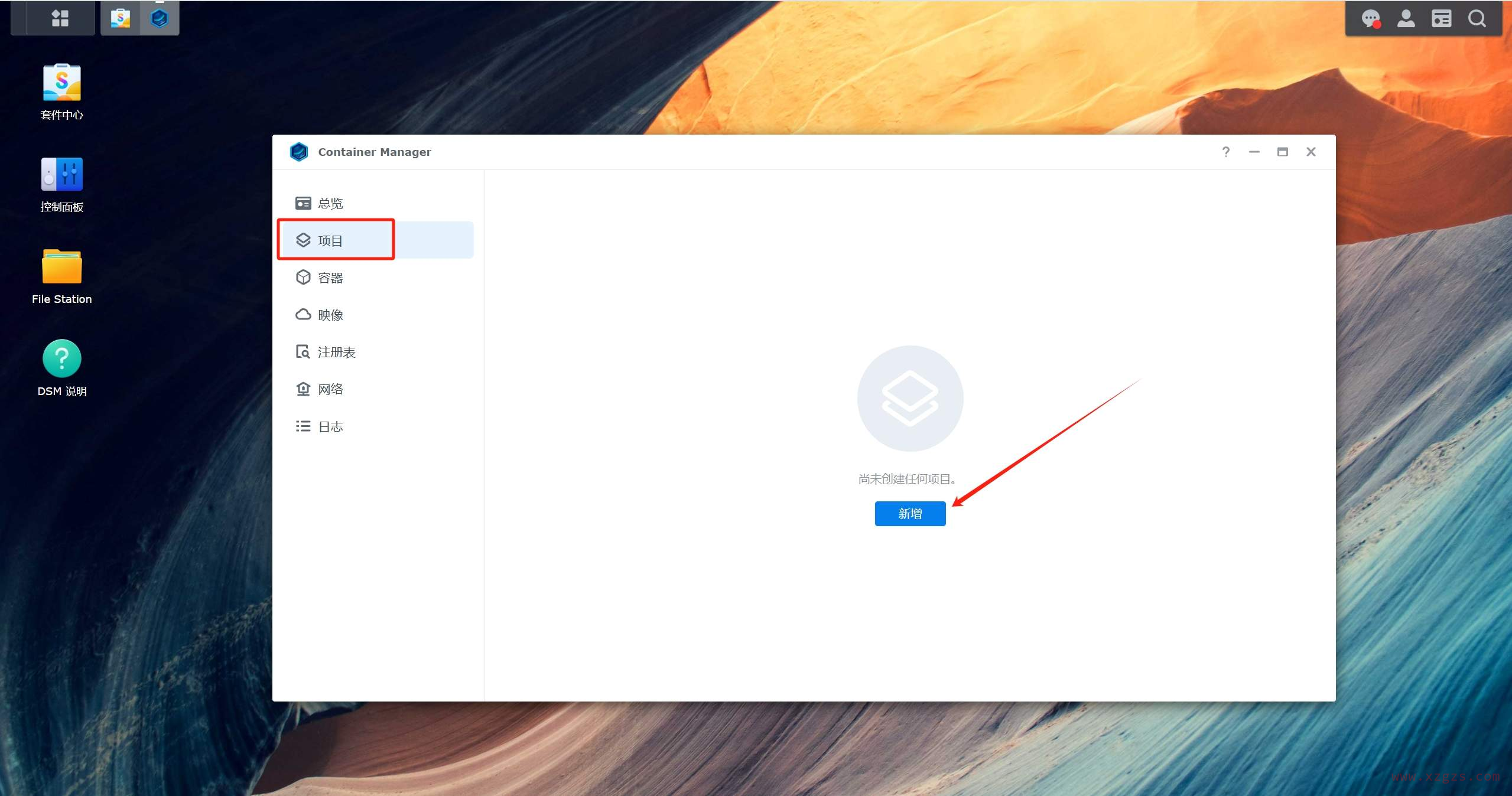
2025年1月14日更新:修改持久化存储方式为存储整个容器,因此只需要在项目路径下新建 www 目录即可,不需要再新建其他目录。
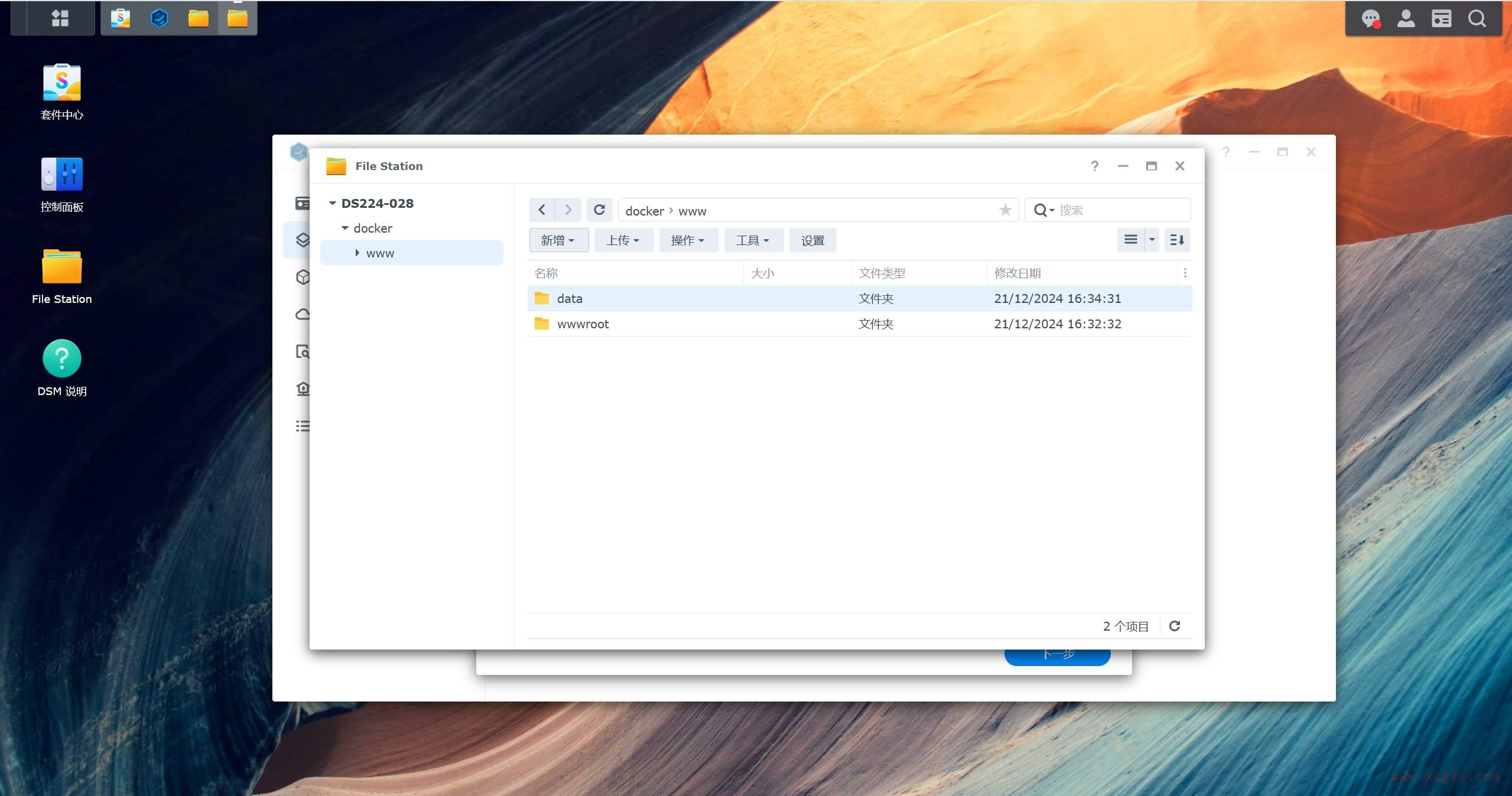
请在对应的项目路径下新建 www 目录,用于持久化存储宝塔面板网站数据和MySQL数据。
PS:理论上来讲应该自动创建的,但不清楚群晖什么情况,不会自动创建。
比如我的项目路径是docker,那我需要通过File Station,在docker目录下新建www目录,如下图所示:
- 回到
项目页面,选择创建docker-compose.yml文件,并填写如下内容:
yaml
|
|
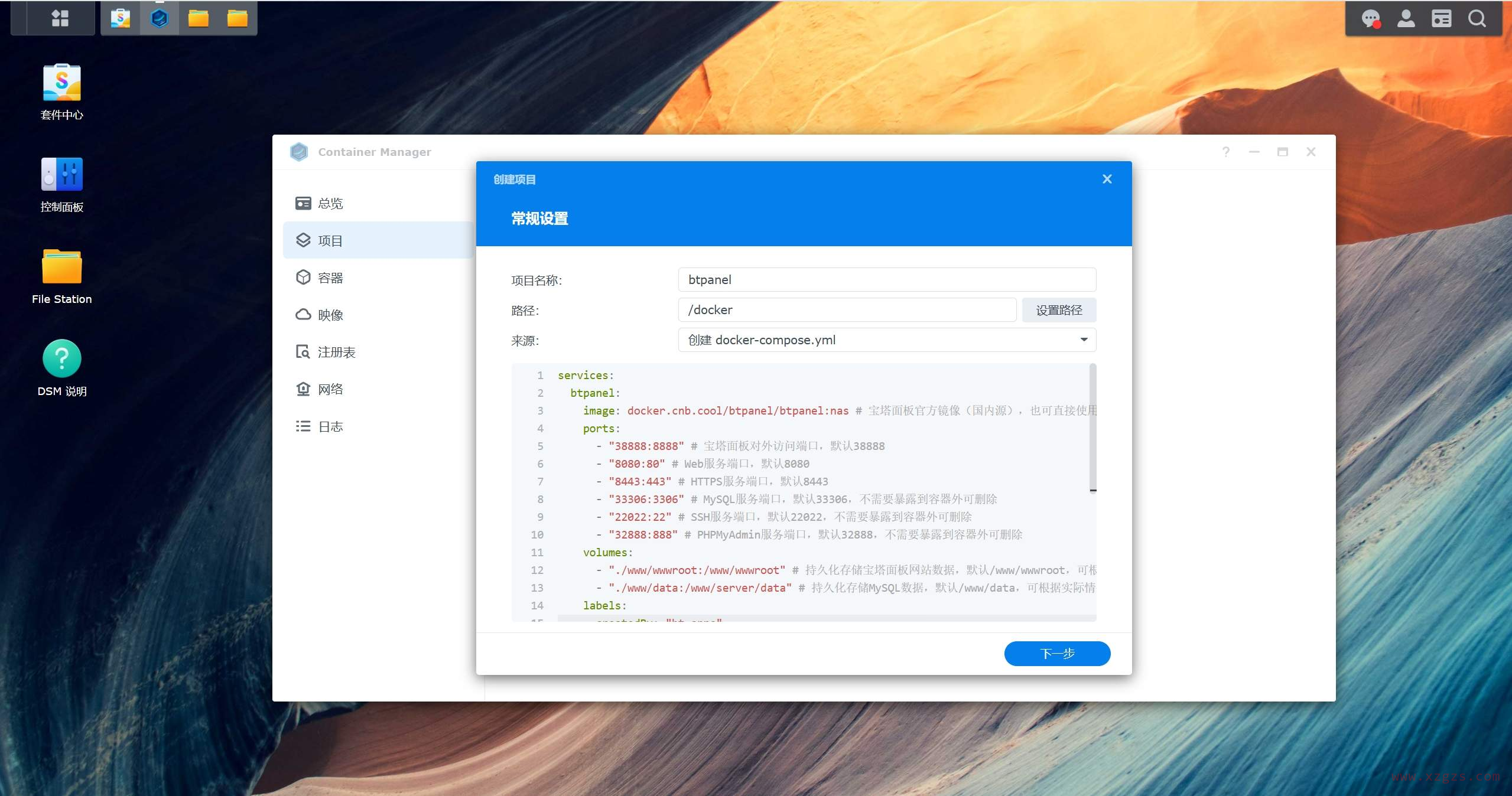
7. 点击下一步,Web Station设置,选择不使用Web Station,点击下一步,完成项目创建

8. 确认信息无误后,点击完成
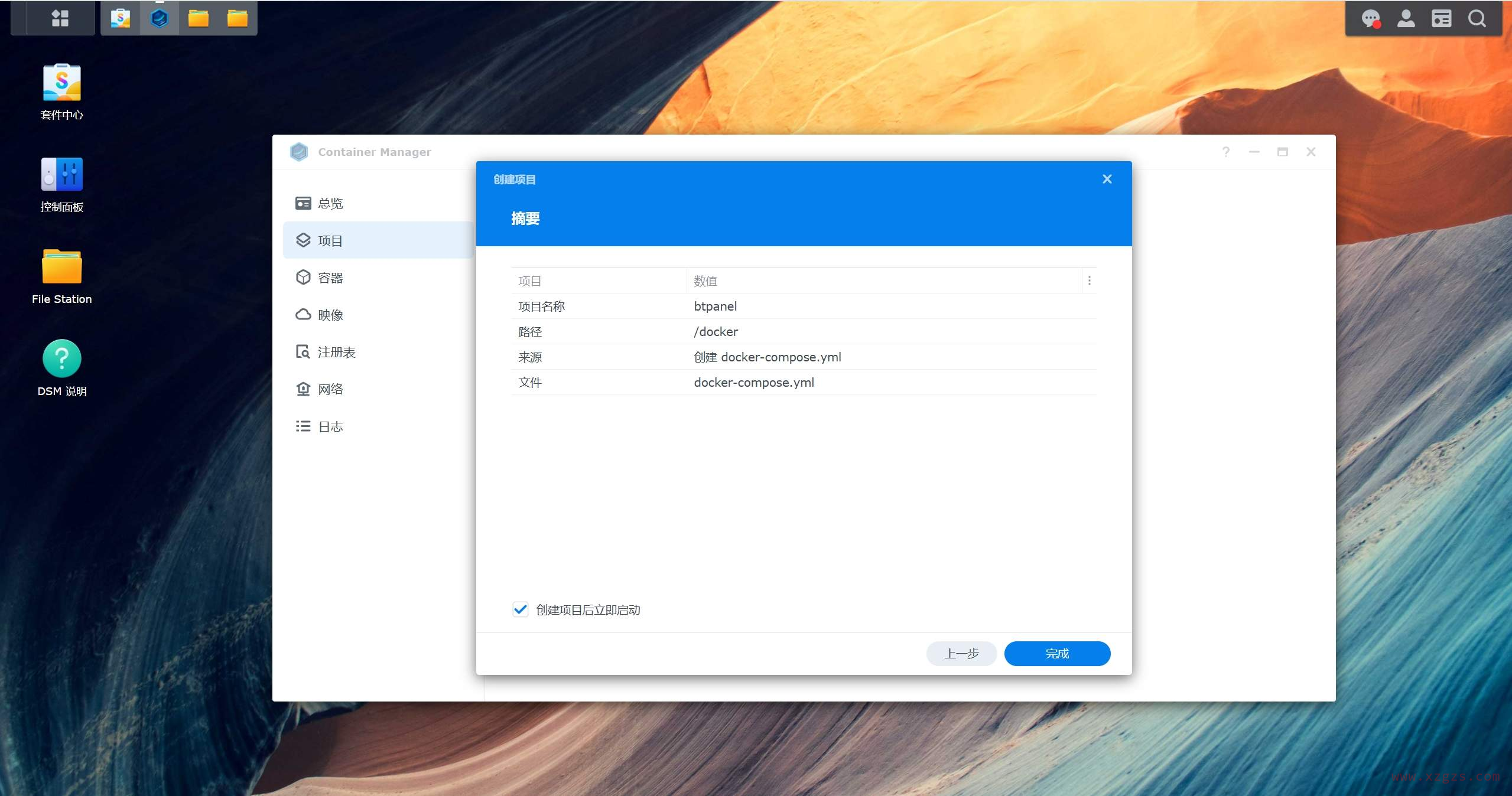
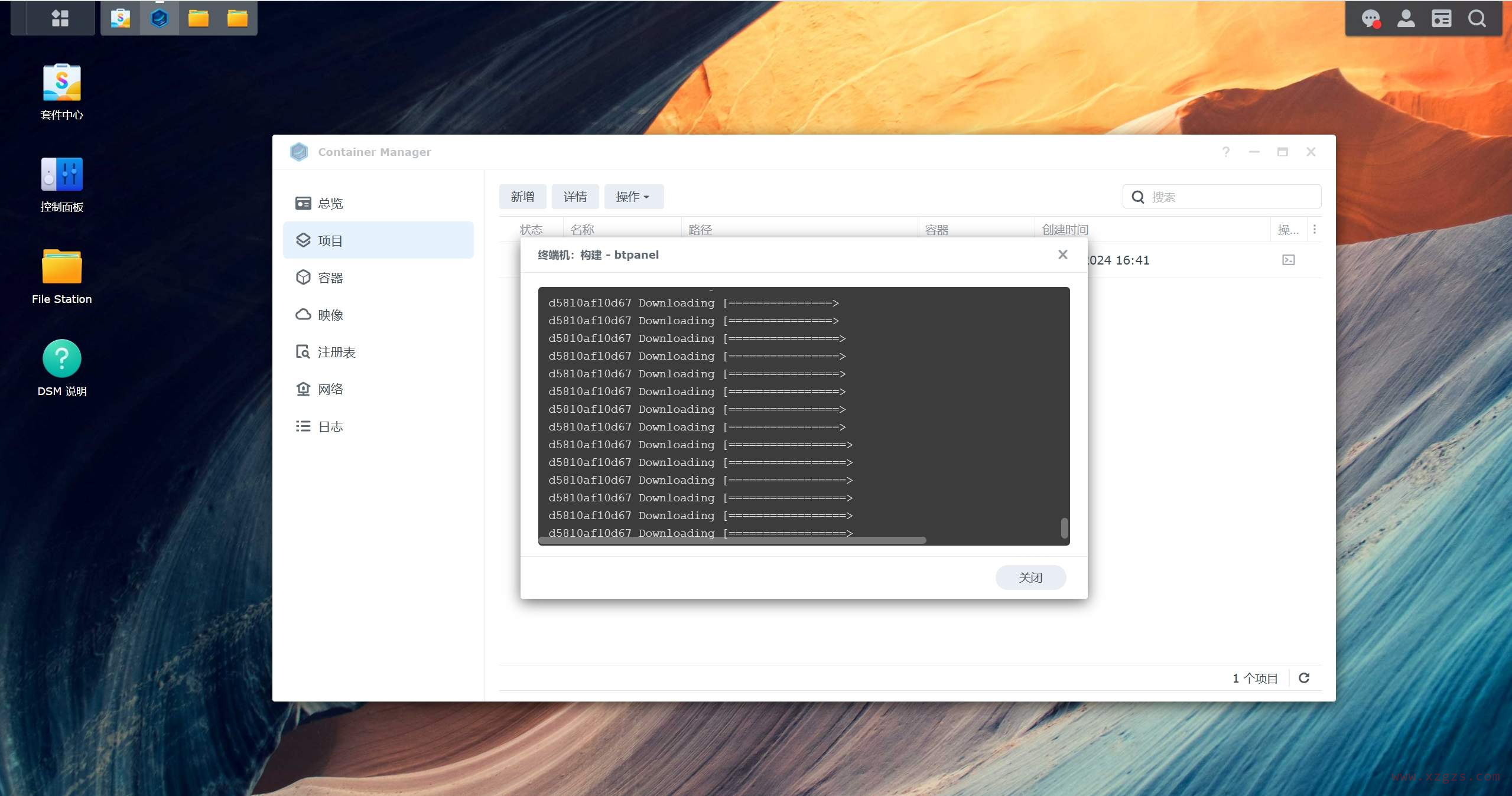
9. 等待镜像下载并启动
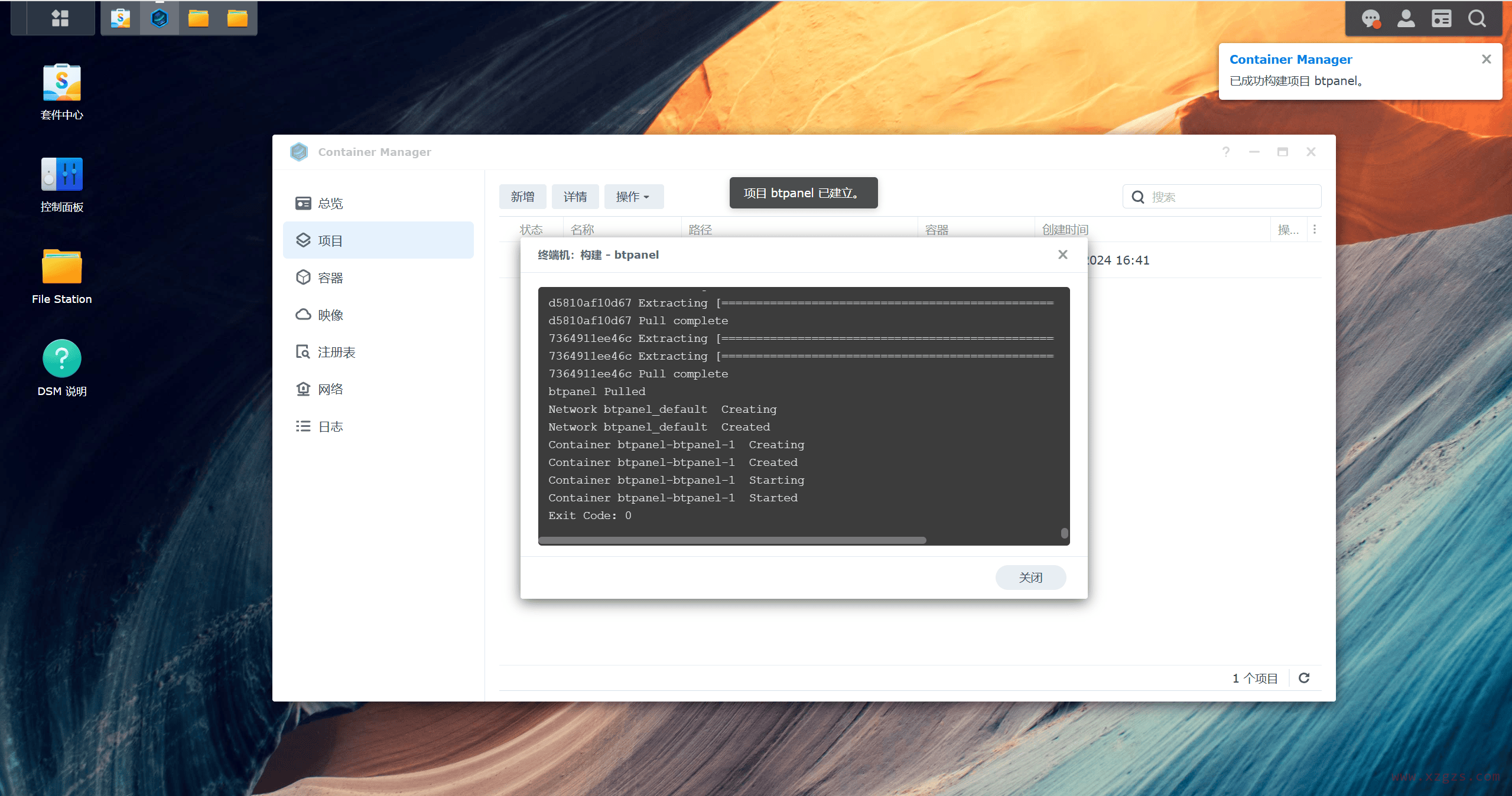
看到如下提示,说明容器已启动成功
10. 打开浏览器,输入http://群晖IP:38888/btpanel,打开后输入用户名btpanel,密码btpaneldocker登录宝塔面板。
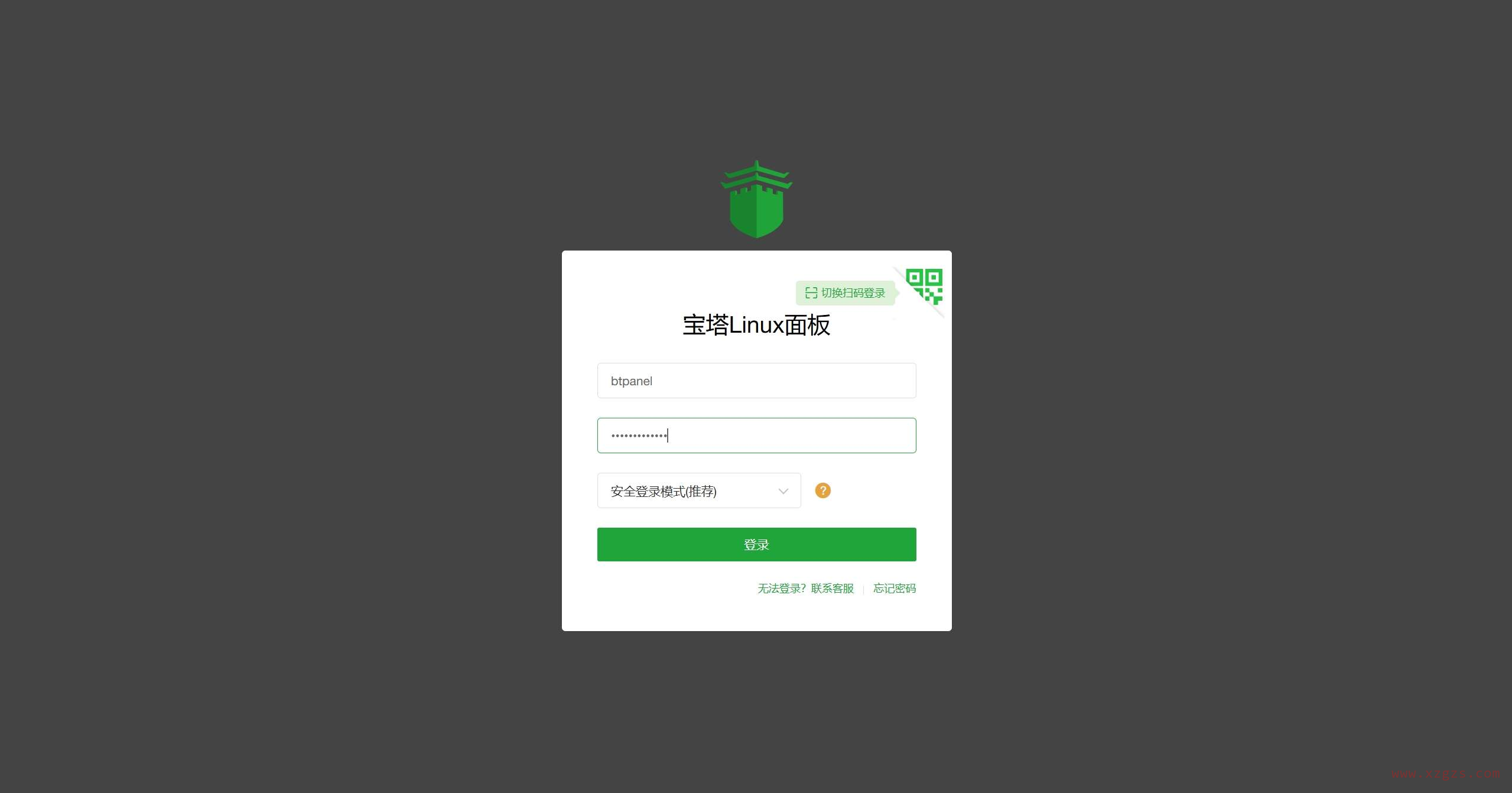
登陆后请务必到面板设置中修改账户密码!登陆后请务必到面板设置中修改账户密码!登陆后请务必到面板设置中修改账户密码!
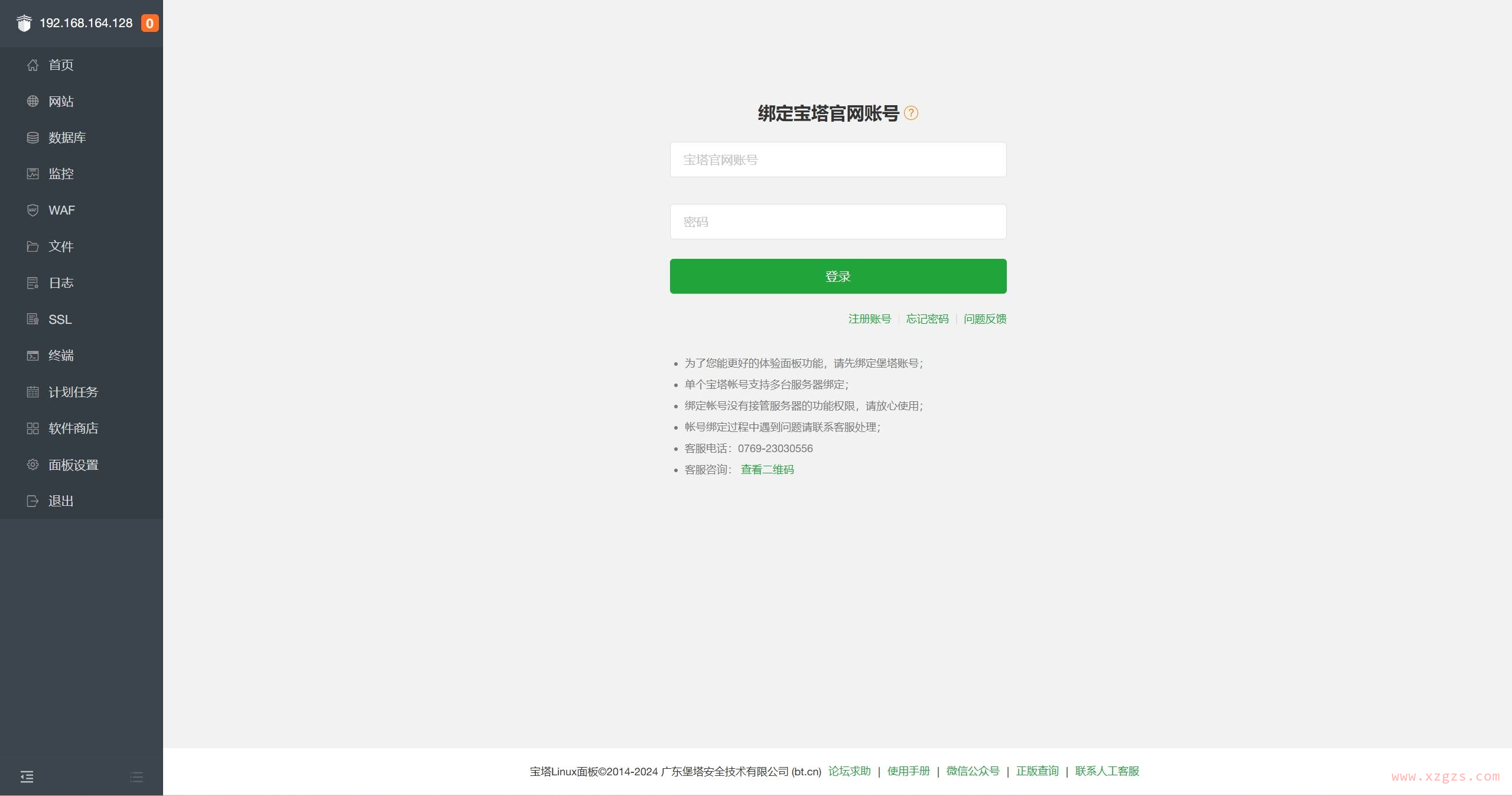
- 按提示绑定宝塔面板官网账号,完成后即可使用宝塔面板。
- 镜像已经预装了Nginx,其他环境请前往左侧导航栏-应用商店安装。
正文完