以下仅为本人个人定制化使用作参考,如需满足你的需求请自行选择性遵从。
相比WIN10,Server系统已发现的不足且本人无法解决的包含:
- 没有剪切板历史(Win+V)[1]——这个貌似是InputApp的玩意,2019的内核版本低装不了从WIN10打包的inputapp,SERVER2022的内核版本够但是多出来的UWP真恶心,可以去microsoft store抓一个叫ditto的软件安装进去——已解决
- calc仍然是WIN7版本——已解决,装calc的UWP就可以了
- WIFI热点没有对应的UWP选项接口打开——这个最难顶,可以装一个叫Wifi Hotspot (Soft AP)的UWP应用,也在store里面抓出来[2]
- PrtScn截图后不显示截图和草图的通知,不是特别方便[3][4][5][6][7]——已解决,装一个叫screenskectch的原生UWP应用
- 归根结底就是server系统没有应用商店!!没问题,用下面办法抓下来想要的UWP应用,绕过应用商店。应用商店我没试过能不能抓下来装上去
全部已解决,通过UWP应用安装。其他诸如闹钟与时钟、录音机等实用应用均可以通过抓Store的包获取,详见龍龘:Microsoft Store商店应用(UWP)备份,原版安装包下载,无需手动数字签名,server系统安装UWP应用以及里面的参考链接
5. 任务管理器少东西——https://habr.com/en/post/160161/和windows server 2016 任务管理器进程页签磁盘和网络选项不可用?和https://superuser.com/questions/498844/why-are-disk-and-network-columns-disabled-in-task-manager-in-windows-server-2012
PrtScn截图后显示截图和草图
这些基于Windowsapp的首先需要安装net framework 3.5;
然后设置——更新和安全——开发者选项:点开发者模式

·
下载截图和草图的app,例如放到C:\根目录:(注意:安装后必须联网,桌面会卡几秒钟,然后就能用了)
# Powershell(cmd)里面

Add-AppxPackage -Path C:\Microsoft.UI.Xaml.2.0_2.1810.18004.0_x64__8wekyb3d8bbwe.Appx
Add-AppxPackage -Path C:\Microsoft.VCLibs.140.00_14.0.27323.0_x64__8wekyb3d8bbwe.Appx
Add-AppxProvisionedPackage -PackagePath C:\Microsoft.ScreenSketch_2018.1214.231.0_neutral___8wekyb3d8bbwe.AppxBundle -SkipLicense -Online
初次进系统配置[8]
如果有网,立即搜“添加可选功能”-“OPENSSH 服务器”添加;-添加功能-“图形工具”(应该是DirectX)
Net Framework 3.5也装了
杂项配置[9]
- 服务器管理器-管理-服务器管理器属性:勾选“在登陆时不自动启动服务器管理器”
- 服务器管理器-本地服务器-IE 增强的安全配置:“管理员”与“用户”都勾关闭
- (若出现FTP无法下载)[10]Internet选项-安全条-自定义级别:拉到下面 选“允许下载”
- Internet选项-常规选项卡-设置-“推荐的磁盘空间”设为8;移动文件夹放到内存盘
- 设置-轻松使用-显示:最好关掉“在Windows中自动隐藏进度条”
- -颜色滤镜:最好勾选“允许使用快捷键打开或关闭滤镜”
- -讲述人:最好不勾“允许使用快捷键启动讲述人”
- -键盘:最好不勾“允许使用快捷键启动粘滞键”“切换键”,最好打开“使用Prtscn按键打开屏幕截图”
- 个性化-主题-桌面图标设置:最好勾上“此电脑”;个性化-颜色-透明效果:最好关掉
- 此电脑右键-属性-高级系统设置-性能-高级-调整以优化性能:勾”程序”
- 此电脑右键-属性-高级系统设置-性能-数据执行保护:勾”仅为基本Windows程序和服务启用DEP(T)”
- 控制面板-程序和功能-启用或关闭 Windwos 功能-服务器选择-功能:勾“Direct Play”“无线 LAN 服务”“优质 Windows 音频视频体验”
- 控制面板-小图标-自动播放:关闭(组策略中也有对应设置)
- 设置-更新和安全-开发人员模式;拉到最下-允许本地POWSHELL未签名运行
# PowerShell(Admin)中运行下列指令

powercfg -h off    #删除C盘hiberfil.sys
diskperf -y        # 任务管理器磁盘开启
powercfg -duplicatescheme e9a42b02-d5df-448d-aa00-03f14749eb61    # 卓越性能开启


# 以下是以上的部分命令行命令/注册表修改法,本人尽量用注册表,但封装系统有些必须用cmd

; 1.在登录时不启动服务器管理器,也不弹出个烦人的小窗口
[HKEY_LOCAL_MACHINE\Software\Microsoft\ServerManager]
"DoNotOpenServerManagerAtLogon"=dword:00000001
"DoNotPopWACConsoleAtSMLaunch"=dword:00000001


; 2.禁用IE增强的安全配置
[HKEY_LOCAL_MACHINE\SOFTWARE\Microsoft\Active Setup\Installed Components\{A509B1A7-37EF-4b3f-8CFC-4F3A74704073}]
"IsInstalled"=dword:00000000
[HKEY_LOCAL_MACHINE\SOFTWARE\Microsoft\Active Setup\Installed Components\{A509B1A8-37EF-4b3f-8CFC-4F3A74704073}]
"IsInstalled"=dword:00000000

# 3.关闭"当前的安全设置不允许从该位置下载文件",需要重启
reg add "HKEY_CURRENT_USER\Software\Microsoft\Windows\CurrentVersion\Internet Settings\Zones\3" /v  "1803" /t REG_DWORD /d 0 /f

# 4.Internet临时文件目录更改
reg add "HKEY_CURRENT_USER\Software\Microsoft\Windows\CurrentVersion\Explorer\Shell Folders" /v  Cache /t REG_SZ /d "Z:\TEMP\INetCache\Internet 临时文件" /f
reg add "HKEY_CURRENT_USER\Software\Microsoft\Windows\CurrentVersion\Explorer\User Shell Folders" /v  Cache /t REG_SZ /d "Z:\TEMP\INetCache\Internet 临时文件" /f
# 4.Internet临时文件大小更改
reg add "HKEY_CURRENT_USER\Software\Microsoft\Windows\CurrentVersion\Internet Settings\5.0\Cache" /v  ContentLimit /t REG_DWORD /d 8 /f
reg add "HKEY_CURRENT_USER\Software\Microsoft\Windows\CurrentVersion\Internet Settings\5.0\Cache\Content" /v  CacheLimit /t REG_DWORD /d 0x2000 /f

;5.取消隐藏滚动条
[HKEY_CURRENT_USER\Control Panel\Accessibility]
"DynamicScrollbars"=dword:00000000
;6.颜色滤镜
[HKEY_CURRENT_USER\Software\Microsoft\ColorFiltering]
"HotkeyEnabled"=dword:00000001
;7.讲述人
[HKEY_CURRENT_USER\Software\Microsoft\Narrator\NoRoam]
"WinEnterLaunchEnabled"=dword:00000000
;8.关允许快捷键粘滞键,切换键,筛选键;打开PrtScn;取消那3个键的警告和发出声音
[HKEY_CURRENT_USER\Control Panel\Accessibility\Keyboard Response]
"Flags"="98"
[HKEY_CURRENT_USER\Control Panel\Accessibility\StickyKeys]
"Flags"="482"
[HKEY_CURRENT_USER\Control Panel\Accessibility\ToggleKeys]
"Flags"="34"
[HKEY_CURRENT_USER\Control Panel\Keyboard]
"PrintScreenKeyForSnippingEnabled"=dword:00000001
[HKEY_CURRENT_USER\Control Panel\Accessibility]
"Warning Sounds"=dword:00000000
"Sound on Activation"=dword:00000000

; 9.只有透明效果的关闭
[HKEY_CURRENT_USER\Software\Microsoft\Windows\CurrentVersion\Themes\Personalize]
"EnableTransparency"=dword:00000000

; 10. 调整以优化程序而不是后台服务
[HKEY_LOCAL_MACHINE\SYSTEM\CurrentControlSet\Control\PriorityControl]
"Win32PrioritySeparation"=dword:00000026

# 11. DEP
bcdedit /set nx OptIn

; 14
reg add "HKEY_LOCAL_MACHINE\Software\Microsoft\Windows\CurrentVersion\AppModelUnlock" /v  "AllowAllTrustedApps" /t REG_DWORD /d 1 /f
reg add "HKEY_LOCAL_MACHINE\Software\Microsoft\Windows\CurrentVersion\AppModelUnlock" /v  "AllowDevelopmentWithoutDevLicense" /t REG_DWORD /d 1 /f
reg add "HKEY_LOCAL_MACHINE\Software\Microsoft\PowerShell\1\ShellIds\Microsoft.PowerShell" /v "ExecutionPolicy" /t REG_SZ /d "RemoteSigned" /f
Set-ExecutionPolicy RemoteSigned -force
# Set-ExecutionPolicy unrestricted -force
资源管理器显示隐藏文件,无分组balabala,
组策略gpedit.msc配置[11]
- 用户配置-管理模板-Windows组件-Internet Explorer:“阻止运行首次运行向导”,设为“已启用”。这是:弹出 设置internet explorer 11[12]的解决办法
- 计算机配置-Windows设置-安全设置-帐户策略-密码策略:
- “密码必须符合复杂性要求”,设为“已禁用”;“密码最长使用期限”,设为”0″(无期限)
- 计算机配置-Windows设置-安全设置-本地策略-安全选项:”无需按 Ctrl+Alt+Del”,启用
- 计算机配置-Windows设置-安全设置-本地策略 -安全选项-用户账户控制:“以管理员批准模式运行所有管理员”,禁用
- 计算机配置-管理模板-系统:显示”关闭事件跟踪程序”,设为“已禁用”(关机不输原因)
- 计算机配置-管理模板-Windows 组件-Windows 更新:
- “配置自动更新”,设为“已禁用”;“删除使用所有Windows更新功能的访问权限”,设为“已启用”;更新通知显示选项,设为“已启用”,且设为“2-关掉所有通知”
- 计算机配置-管理模板-Windows 组件-Windows Defender 防病毒程序:“关闭Windows Defender 防病毒程序”,设为“已启用”
- -客户体验改善计划:全设为“已禁用”
- -数据收集和预览版本:“允许遥测”,设为已禁用
- -应用商店:“关闭 Micro Store 应用程序”,设为“已启用”
- -自动播放策略:“关闭自动播放”,设为“已启用”
- 晃动某一窗口时不让别的最小化:[13]用户配置-管理模版-桌面-“关闭 Aero Shake窗口最小化鼠标手势”禁用
- ====以下✔为可直接配置关闭=====
- -OneDrive✔;-Windows Hello 企业版✖;-Windows Ink 工作区✔;
- -Windows Media Player✔✖;-Windows Media 数字权限管理✔✖;
- -Windows 客户体验改善计划✔✖;-便携操作系统✖;
- -查找我的设备✔;-传递优化✔✖;-录音机✔;-平板电脑-*✔;
- -生物特征✔;-手写✖;✔✖;-数字保险箱✔;
- -同步你的设置✔;-推送安装✔;-位置和传感器✔;-相机✔;
- -消息✔;-语音✔;-云内容✔;-智能卡✔✖;-桌面小工具✔;
对应cmd命令或注册表项目
net accounts /maxpwage:unlimited

;无需按 Ctrl+Alt+Del
[HKEY_LOCAL_MACHINE\SOFTWARE\Microsoft\Windows\CurrentVersion\Policies\System]
"disablecad"=dword:00000001

;关闭事件跟踪程序
[HKEY_LOCAL_MACHINE\SOFTWARE\Policies\Microsoft\Windows NT\Reliability]
"ShutdownReasonOn"=dword:00000000
"ShutdownReasonUI"=-


# 无需按 Ctrl+Alt+Del
reg add HKEY_LOCAL_MACHINE\SOFTWARE\Microsoft\Windows\CurrentVersion\Policies\System /v DisableCAD /t REG_DWORD /d 00000001 /f
所有驱动相关的事情
可以先看看这些个网站[14][15]
A卡显卡驱动+显卡控制面板[16][17][18]
安了好多次,发现最方便的办法是:官网下载Pro版的驱动,7z解压
直接设备管理器选到解压下目录的Packages\Drivers\Display\即可安装,甚至不用关数字签名
控制面板的话:只需要在\Display\目录下搜一下ccc2_install.exe,直接安装就行~
Ethernet网卡驱动等
先配置驱动文件,可以参考这个最普适的方法
再如果可以尝试这个(我失败了)Windows Server 2019安装Intel I219-V I211网卡驱动
以下命令是Server系统用于打第三方驱动的命令,执行后重启,驱动精灵等驱动软件才能正常把驱动打进去,有些时候不得不使用这些软件打驱动。打完之后再执行后一段命令重启即可。必须严格按照此步骤,否则要么驱动打不进去要么每次重启报错驱动未过数字签名。
# PowerShell(Admin), 执行下列命令后重启!
# 配好驱动文件后进测试模式,以允许未经过签名的驱动

bcdedit -set loadoptions DISABLE_INTEGRITY_CHECKS
bcdedit -set TESTSIGNING ON
(重启后)设备管理器-其他设备-以太网控制器-更新驱动程序-浏览我的计算机以查找…-下一步×n-始终安装此驱动程序软件-安装完成
# PowerShell(Admin), 安装完成再执行下列命令后重启!

bcdedit -set loadoptions ENABLE_INTEGRITY_CHECKS
bcdedit -set TESTSIGNING OFF
删除/显示 隐藏/不存在的设备[19]
set devmgr_show_nonpresent_devices=1   # 显示隐藏设备
devmgmt.msc     #打开设备管理器
蓝牙驱动
看看这些个[20]
蓝牙个人网络(PAN)驱动[21]
server 2019似乎没有对应的蓝牙个人网络的UWP界面,似乎即使手动打了这个驱动也不能通过系统设置加入蓝牙个人网络,和移动热点没有系统设置的界面一样。 但移动热点可以调用别的应用打开,这个不知道行不行。
文章[22]中说它使用手动添加的方法可以正常使用蓝牙个人网络,里面也提及了其他的一些网络驱动的debug。
进设备管理器——打开蓝牙看看多出来的未识别设备——点进去详情——设备ID看看是不是BTH\MS_BTHPAN——如果是就更新驱动程序——让我自己选择——蓝牙——microsoft——蓝牙个人网络服务——一路确定
搭建服务器
首先检查被连接的网卡是否设置成“专用”
以太网:UWP界面点开就能看到
WIFI:WLAN的界面点开
开启远程桌面[23]
服务器管理器-本地服务器-远程桌面:选“允许远程连接到此计算机”,去掉“仅允许运行使用网络级别身份验证的…”勾
# 之后在PowerShell(Admin)中依次执行下列两条命令

Set-ItemProperty -Path 'HKLM:\System\CurrentControlSet\Control\Terminal Server' -name "fDenyTSConnections" -value 0
Enable-NetFirewallRule -DisplayGroup "Remote Desktop"
远程桌面使用特定数量显示器(例如3块使用2块)[24]
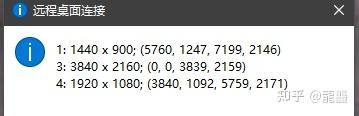
mstsc /l    查看显示器id

先保存RDP的凭据
然后用记事本打开
将以下内容添加进去,如果有就用替换的方式,注意最后一行selectedmonitors:s:3,4,
这里的0,1改为要选择的显示器id,如上图,我想要3,4显示器合并使用远程桌面,
1显示器显示当前本地计算机内容,则选3,4,根据自己的需求来
administrative session:i:1
screen mode id:i:2
span monitors:i:1
use multimon:i:1
selectedmonitors:s:3,4
远程桌面麦克风映射[25]
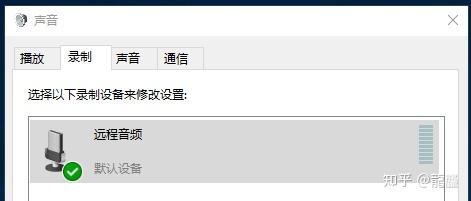
除在连接中指定“从此计算机录制”之外,server端需要添加如下组件。并重启
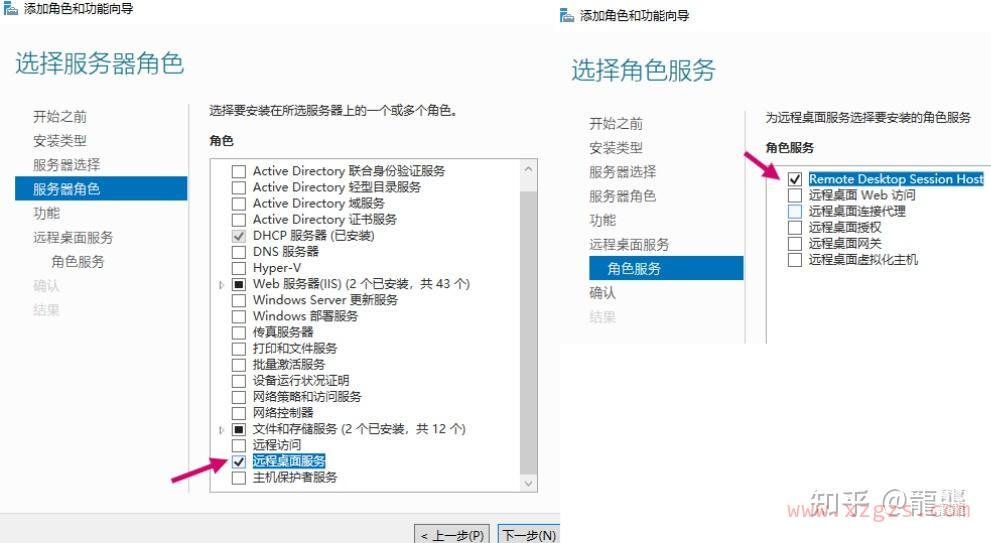
重启后,server端的声音控制面板:看到下图就是成功
允许被ping通
首先可以“高级安全 Windows Defender 防火墙”,先把防火墙全关掉ping一下试试,再打开回去
注意网卡设置的域是专用还是公用
- 入站规则-“文件和打印机共享(回显请求 – ICMPv4-In)”-启用
- 入站规则-“文件和打印机共享(回显请求 – ICMPv6-In)”-启用
- 如果想要公网也能ping通,例如IPv6公网地址,则
- “文件和打印机共享(回显请求 – ICMPv6-In)”-属性-作用域-“远程IP地址”选“任何IP地址”[26]
映射网络驱动器共享
属性—共享—高级共享—共享此文件夹—权限设置一下
要映射时: cmd中 start \\192.168.1.1
如果是ipv6[27],则需要将ipv6的:换成-,并且添加
.ipv6-literal.net在最后,如果是fe80的ip地址,还需要添加“%端口号”
start \\2409-abcd-1234-1234-1234-1234-1234-1234.ipv6-literal.net
搭建FTP[28]
# PowerShell(Admin) 先安装IIS和FTP组件

Install-WindowsFeature Web-FTP-Server -IncludeManagementTools- 见上安装IIS && FTP组件
- 搜”IIS”-“WIN-XXX的主页”-FTP防火墙支持:数据端口范围40000-41000;然后要点一次下面“防火墙的外部IP地址”的框(否则出BUG不能应用),点“应用”
- Services.msc-Microsoft FTP Service:右键重新启动
- 搜“高级安全 Windows Defender 防火墙”-入站规则-新建规则-端口-特定本地端口输入”21, 40000-41000″-下一步 × N – 完成
后面IIS里面添加站点不说了,注意1.地址可以“全部未分配”2.授权最好选“指定角色或用户组”参数”Users”
记得设置FTP日志!否则C盘爆炸!!!
另一种能在Win10用的防火墙解决方法:
- 搜“允许应用通过Windows Defender防火墙”-更改设置:下滑勾选“FTP服务器”“专用”“公用’;-允许其他应用-浏览:“文件名”输入”svchost.exe”,打开-添加-确定
- 搜“高级安全 Windows Defender 防火墙”-入站规则-新建规则-预定义(FTP服务器)-下一步-“FTP服务器被动/安全/.”全部勾上-下一步 -完成
如果连不上FTP,检查
- IIS中网站绑定(有时候只绑定*会出BUG,先绑定127.0.0.1等,然后本机测试排除IIS搭建问题)
- 检查连接端的代理设置,将其全部关闭!
- 检查服务器的防火墙设置
SSH/SFTP by OPENSSH[29][30]
- 搜“添加可选功能”-“OPENSSH 服务器”添加;若添加失败,需临时开启Windows Update(组策略改回去+启动Windows Update服务)
- 任务管理器启动sshd服务
- 改默认cmd登录为PowerShell登录
# PowerShell(Admin),改默认cmd登录为PowerShell登录

New-ItemProperty -Path "HKLM:\SOFTWARE\OpenSSH" -Name DefaultShell -Value "C:\Windows\System32\WindowsPowerShell\v1.0\powershell.exe" -PropertyType String -Force
理论上此时防火墙会自动配置,如果没有配置,则可以参照下面方法[31]
# 如果防火墙没配置,则执行下面指令
New-NetFirewallRule -Name sshd -DisplayName 'OpenSSH Server (sshd)' -Enabled True -Direction Inbound -Protocol TCP -Action Allow -LocalPort 22
离线安装可选OPENSSH Server等可选功能[32]
能联网的虚拟机用Internet添加可选功能,在Everything中搜到对应新下载的.cab包,眼疾手快复制出来。再用powershell命令放到离线安装的电脑中安装。以下给出OpenSSH Server的安装例程。
Add-WindowsCapability -Online -Name OpenSSH.Server~~~~0.0.1.0   # 联网安装OpenSSH Server

# 离线安装OpenSSH Server, 例如cab包放在C:\INSTALLPACKAGESS\
Add-WindowsCapability -Online -Name "OpenSSH.Server~~~~0.0.1.0" -Source "C:\INSTALLPACKAGESS\" -LimitAccess

Remove-WindowsCapability -Online -Name OpenSSH.Server~~~~0.0.1.0  # 卸载OpenSSH Server
·
搭建DHCP服务器[33]
- 服务器管理器-添加角色和功能-直接跳到服务器角色-DHCP服务器打勾-一路next确定。
- 安装好后:服务器管理器-左边DHCP-在列表中右键选DHCP管理器
- 打开窗口后:左边的DHCP打开几次下一级,看到IPv4和IPv6,右键它们之一-新建作用域
- 输入名称-输入DHCP分配地址范围-排除地址范围(可跳过)-租期-是-输入网关-输入DNS服务器-跳过-是,我想现在激活此作用域-完成。
搭建服务器[34]
多网卡下默认链路选择/挂了该服务器后内网和路由器进不去了[35][36][37]
目前windows只能通过配置路由表的metric来指定,
先print 拿到接口id,再把原先其他接口的路由表删除,最后添加个更小metric的路由表给想要的接口使用
# 查看网卡id, 自身接口metric
netsh interface ipv4 show interface
netsh interface ipv4 show address

Set-NetIPInterface -InterfaceAlias "以太网" -InterfaceMetric 1  #设置网卡的默认metric为1

# 查看, 删除, 添加路由表, 假设要操作的接口的id是14, 0.0.0.0是访问任意地址的
route print
route delete 0.0.0.0 if <number of wanted interface>
route -p add 0.0.0.0 mask 0.0.0.0 <ip of gateway> metric 1 if <number of wanted interface>
# 10.154.54.1是我if 14的网关,看自己的情况
route delete 0.0.0.0 if 14
route add -p 0.0.0.0 mask 0.0.0.0 10.154.54.1 metric 1 if 14
# 以下可以让10.xxx内网的流量默认走端口14
route add -p 10.230.0.0 mask 255.255.0.0 10.154.54.1 metric 1 if 14
route add -p 10.0.0.0 mask 255.0.0.0 10.154.54.1 metric 1 if 14
NIC
我的NIC的配置是——静态成组、动态
磁盘未联机:
1.开始-运行:cmd
2.输入:DISKPART.exe搜索
3.DISKPART> san
4.DISKPART> san policy=onlineall
5.DISKPART> list disk
6.DISKPART> select disk 1
7.DISKPART> attributes disk clear readonly
8.DISKPART> online disk
select disk 2
attributes disk clear readonly
online disk
select disk 3
attributes disk clear readonly
online disk
select disk 4
attributes disk clear readonly
online disk
select disk 5
attributes disk clear readonly
online disk
select disk 6
attributes disk clear readonly
online disk
select disk 7
attributes disk clear readonly
online disk
select disk 8
attributes disk clear readonly
online disk
资源管理器整理:去掉此电脑中的3D对象等,以及右键菜单整理
去掉那几个文件夹
- 资源管理器6个文件夹
- 3D对象
- OneDrive(Server2019没有)
Windows Registry Editor Version 5.00

;去掉视频文件夹
[HKEY_LOCAL_MACHINE\SOFTWARE\Microsoft\Windows\CurrentVersion\Explorer\FolderDescriptions\{35286a68-3c57-41a1-bbb1-0eae73d76c95}\PropertyBag] ;视频文件夹
"ThisPCPolicy"="Hide"
;去掉3D对象
[-HKEY_LOCAL_MACHINE\SOFTWARE\Microsoft\Windows\CurrentVersion\Explorer\MyComputer\NameSpace\{0DB7E03F-FC29-4DC6-9020-FF41B59E513A}]

;如果有OneDrive就可以用下面这个!
;[HKEY_CLASSES_ROOT\CLSID\{018D5C66-4533-4307-9B53-224DE2ED1FE6}]
;"System.IsPinnedToNameSpaceTree"=0
去掉一些无用的右键菜单(推荐第三方先去掉一些,以下是第三方去不掉的)
- 文件夹+磁盘:固定到快速访问&&从快速访问中取消固定(拖动或删除可以更改自定义的,那6个不行)
- 文件夹+磁盘:授予访问权限(可以右键属性-共享-高级共享得到)
- 文件夹+磁盘:包含到库中
- 磁盘:打开自动播放
- 程序:兼容性疑难解答:
;兼容性疑难解答
[-HKEY_CLASSES_ROOT\exefile\shellex\ContextMenuHandlers\Compatibility]
推荐以下软件
任务计划程序(建议安装部分软件后使用)
- 任务计划程序库http://-Mircosoft-Windows-.NET Framework:禁用 .NET Framework NGEN v4.0.30319 (& 64)(解决mscorsvw.exe吃CPU高问题[38])
- -Customer Experience Improvement Program:禁用全部(客户体验改善计划)
- -DiskDiagnostic:禁用 Microsoft-Windows-DiskDiagnosticDataCollector(向客户体验计划发磁盘信息)
- -UpdateOrchestrator:可以尝试,但是拒绝访问[39]
- -WindowsUpdate:毙了
- -遥测[40]
- 每天都弹出来的语言安装功能正在尝试[41][42]
插播去除语言功能
# 以下是基础命令
Get-WindowsCapability -Online -Name "*fr-FR*"
Get-WindowsCapability -Online -Name "*fr-FR*" |Remove-WindowsCapability  -Online #别换成zh-CN否则basic的输入法都没
Remove-WindowsCapability -Name "Language.TextToSpeech~~~zh-CN~0.0.1.0" -Online # 删除当前系统的
Remove-WindowsCapability -Name "Language.TextToSpeech~~~fr-FR~0.0.1.0" -Path "C:\offline" #删除iso镜像的

# 以下还剩个basic,输入法用的,不建议去掉
Remove-WindowsCapability -Name "Language.Handwriting~~~zh-CN~0.0.1.0" -Online
Remove-WindowsCapability -Name "Language.OCR~~~zh-CN~0.0.1.0" -Online
Remove-WindowsCapability -Name "Language.Speech~~~zh-CN~0.0.1.0" -Online
Remove-WindowsCapability -Name "Language.TextToSpeech~~~zh-CN~0.0.1.0" -Online
以下是直接上命令行关闭,命令行操作任务计划程序参考[43][44]
已更新Google Chrome;Office
# SCHTASKS  /TN + 任务名;

# 禁用 .NET Framework NGEN v4.0.30319;.net framework optimization services有关
SCHTASKS /Change /TN "\Microsoft\Windows\.NET Framework\.NET Framework NGEN v4.0.30319" /DISABLE
SCHTASKS /Change /TN "\Microsoft\Windows\.NET Framework\.NET Framework NGEN v4.0.30319 64" /DISABLE

# 这个还得靠注册表完全消除否则Microsoft Common Language Runtime native compiler一直BB
[\HKEY_LOCAL_MACHINE\SOFTWARE\Microsoft\.NETFramework\v2.0.50727\NGenService\Roots]
"WorkingPending"=-

# 禁用客户体验改善计划
SCHTASKS /Change /TN "\Microsoft\Windows\Customer Experience Improvement Program\Consolidator" /DISABLE
SCHTASKS /Change /TN "\Microsoft\Windows\Customer Experience Improvement Program\UsbCeip" /DISABLE

# 禁用遥测
SCHTASKS /Change /TN "\Microsoft\Windows\Application Experience\Microsoft Compatibility Appraiser" /DISABLE
SCHTASKS /Change /TN "\Microsoft\Windows\Application Experience\ProgramDataUpdater" /DISABLE
SCHTASKS /Change /TN "\Microsoft\Windows\Application Experience\StartupAppTask" /DISABLE
# 同时
sc delete DiagTrack
sc delete dmwappushservice
[HKEY_LOCAL_MACHINE\SOFTWARE\Policies\Microsoft\Windows\DataCollection]
"AllowTelemetry"=dword:00000000

SCHTASKS /Change /TN "\Microsoft\Windows\Autochk\Proxy" /DISABLE

# 禁用向客户体验计划发磁盘信息
SCHTASKS /Change /TN "\Microsoft\Windows\DiskDiagnostic\Microsoft-Windows-DiskDiagnosticDataCollector" /DISABLE

# 禁用Defrag
SCHTASKS /Change /TN "\Microsoft\Windows\Defrag\ScheduledDefrag" /DISABLE

# 禁用TPM相关
SCHTASKS /Change /TN "\Microsoft\Windows\TPM\Tpm-HASCertRetr" /DISABLE
SCHTASKS /Change /TN "\Microsoft\Windows\TPM\Tpm-Maintenance" /DISABLE

# 禁用语言组件自动安装(关Windows Update后每天都会通知安装功能失败,其实是安装语言语音那种破服务)
SCHTASKS /Change /TN "\Microsoft\Windows\LanguageComponentsInstaller\Installation" /DISABLE

SCHTASKS /Change /TN "\Microsoft\Windows\Speech\SpeechModelDownloadTask" /DISABLE

# 禁用Update Orchestrator
SCHTASKS /Change /TN "\Microsoft\Windows\UpdateOrchestrator\Schedule Scan" /DISABLE
SCHTASKS /Change /TN "\Microsoft\Windows\UpdateOrchestrator\Schedule Scan Static Task" /DISABLE
SCHTASKS /Change /TN "\Microsoft\Windows\UpdateOrchestrator\USO_UxBroker" /DISABLE

# 禁用Windows Update Schedule Start
SCHTASKS /Change /TN "\Microsoft\Windows\WindowsUpdate\Scheduled Start" /DISABLE

# 禁用WinSAT(自动度量系统性能)
SCHTASKS /Change /TN "\Microsoft\Windows\Maintenance\WinSAT" /DISABLE


# 禁用Google Chrome autoUpdate(暂不确定后面的代码是否一致)
SCHTASKS /Change /TN "\GoogleUpdateTaskMachineCore{56F1D533-1CB4-4EDA-8DEC-081072E1FAFD}" /DISABLE
SCHTASKS /Change /TN "\GoogleUpdateTaskMachineUA{A47F0ACF-6D3B-4C4B-A63F-25596C5A5492}" /DISABLE

# 禁用Office 上载中心每日一次上载
SCHTASKS /Change /TN "\Microsoft\Office\OfficeTelemetryAgentFallBack" /DISABLE
SCHTASKS /Change /TN "\Microsoft\Office\OfficeTelemetryAgentLogOn" /DISABLE
服务
Win10系统中哪部分的应用服务可以完全关掉或者将其禁用
禁用+Failure
DoSvc  Delivery Optimization传递优化

手动+Failure
DPS    Diagnostic Policy Service
WdiServiceHost    Diagnostic Service Host
WdiSystemHost    Diagnostic System Host

禁用+Failure
EntAppSvc   Enterprise App Management Service  启用企业应用程序管理。

禁用+Failure
lfsvc    Geolocation Service   地理位置或地理围栏的通知。

手动+Failure
InstallService    Microsoft Store 安装服务

这个千万不能动,否则连接设备平台也G
NcbService    Network Connection Broker  允许 Windows 应用商店应用从 Internet 接收通知的代理连接。

禁用+Failure(默认自动+unFailure)(测试中)
PcaSvc   Program Compatibility Assistant Service  为程序兼容性助手(PCA)提供支持

禁用+Failure
PhoneSvc    Phone Service  在设备上管理电话服务状态

禁用+Failure
SCardSvr    Smart Card  管理此计算机对智能卡的取读访问。
ScDeviceEnum    Smart Card Device Enumeration Service  为给定会话可访问的所有智能卡读卡器创建软件设备节点。
SCPolicySvc    Smart Card Removal Policy  允许系统配置为移除智能卡时锁定用户桌面

禁用+Failure
SysMain   SysMain  维护和提高一段时间内的系统性能。

拨号上网PPPoE
tapisrv    Telephony  提供电话服务 API (TAPI)支持,以便各程序控制本地计算机上的电话服务设备以及通过 LAN 同样运行该服务的服务器上的设备。

禁用+Failure(默认自动且运行)
TabletInputService    Touch Keyboard and Handwriting Panel Service  启用触摸键盘和手写面板笔和墨迹功能

看情况
UsoSvc    Update Orchestrator Service
WaaSMedicSvc    Windows Update Medic Service   保护Windows Update组件

禁用+Failure(默认禁用+unFailure)
WalletService    WalletService  电子钱包客户端使用的主机对象

禁用+Failure(默认手动+Failure)(用指纹,Hello,面孔解锁的不要动)
WbioSrvc    Windows Biometric Service    Windows 生物识别服务

禁用+Failure(默认手动+Failure)(用相机的别动)
FrameServer    Windows Camera Frame Server  允许多个客户端从相机设备访问视频帧。

(可能导致图片浏览异常??)禁用+Failure(默认自动运行+Failure)(用相机和扫描仪的别动)
stisvc    Windows Image Acquisition (WIA)   为扫描仪和照相机提供图像采集服务

禁用+Failure(默认手动+unFailure)(可能导致media player出错?没用过)
WMPNetworkSvc    Windows Media Player Network Sharing Service  使用通用即插即用设备与其他网络播放机和媒体设备共享 Windows Media Player 媒体库

禁用+Failure(默认禁用+unFailure)
WSearch    Windows Search

禁用+Failure(默认手动运行+Failure)(可能导致日历相册等软件无法运行)
LicenseManager    Windows 许可证管理器服务  为 Microsoft Store 提供基础结构支持。此服务按需启动,如果禁用此服务,则通过 Microsoft Store 获得的内容将无法正常运行。

这个要开启,默认禁用的
icssvc    Windows 移动热点服务

禁用+Failure
wisvc    Windows 预览体验成员服务

禁用+Failure
SEMgrSvc    付款和 NFC/SE 管理器  管理付款和基于近场通信(NFC)的安全元件。

禁用+Failure默认手动运行+unFailure)(用蓝牙的别关)
BTAGService     蓝牙音频网关服务  支持蓝牙免提规范音频网关角色的服务。
bthserv    蓝牙支持服务
Debug
共享文件夹无法访问
具体表现为,防火墙、ROUTE、共享全部设置都没问题。但是只能通过\\127.0.0.1访问,甚至在本机都不能通过除\\127.0.0.1之外的IP地址访问
我是在迁移系统到别的计算机上遇到的这个问题
https://superuser.com/questions/1240213/cannot-connect-to-windows-share-via-local-network-ip-address-but-can-by-localho/1296023#1296023
资源管理器左侧出现多个相同盘符[45]
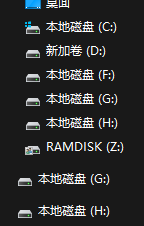
删掉以下{F5FB2C77-0E2F-4A16-A381-3E560C68BC83}项
[-HKEY_LOCAL_MACHINE\SOFTWARE\Microsoft\Windows\CurrentVersion\Explorer\Desktop\NameSpace\DelegateFolders\{F5FB2C77-0E2F-4A16-A381-3E560C68BC83}]
[-HKEY_LOCAL_MACHINE\SOFTWARE\Wow6432Node\Microsoft\Windows\CurrentVersion\Explorer\Desktop\NameSpace\DelegateFolders\{F5FB2C77-0E2F-4A16-A381-3E560C68BC83}]
连接WIFI被远程连接时WIFI断开[46]
参考microsoft的文档,在无线属性中把“用户身份验证”改成“用户或计算机身份验证”或者“计算机身份验证”。
但是某些校园网不支持改成“计算机身份验证”,改了之后无法连接。因此建议改成“用户或计算机身份验证”,一路确定保存后WIFI会弹出一个不同风格的界面让输入账号密码,输入后即可。
在服务里最好把Wired AutoConfig和WLAN Autoconfig设为自动启动[47]
需要注意的是,1.修改对应连接网卡的设置通常会导致这种方法失效,需要忘记密码后重新操作 2.针对不同的网卡连接相同SSID的网络,需要重复上述操作。例如2个不同的网卡,分别想保存2个遇到这种问题的SSID的网络,需要4次上述操作才可以完成。比较麻烦
多显示器下锁屏/息屏/睡眠后再解锁,窗口全部归到一个屏幕[48],(以及其会导致的窗口严重卡顿)
如果发生窗口全归到一个屏幕的情况,则系统显示分辨率一定发生过改变,显示分辨率改变会有一定概率导致全部窗口卡顿,响应极慢,(例如打开开始菜单比正常情况下慢至少1秒)
首先解决解锁后窗口归到一个屏幕的问题:
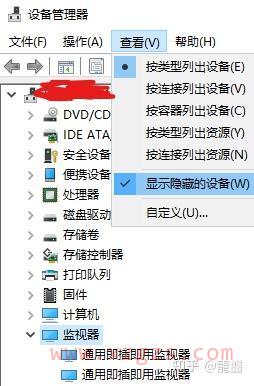
- 控制面板——设备管理器——上面菜单的查看——点击选中显示隐藏的设备
- 展开监视器选项,看到灰色的监视器以及亮着的监视器选项。将灰色的全部右键——卸载。(亮着的是目前在用的)
- 这时候建议立即重启,否则可能会导致息屏后屏幕无法亮起的问题。重启即可解决。
窗口卡顿(改分辨率后)
然后解决窗口十分卡顿的问题:dwm.exe导致的窗口卡顿发生于分辨率发生变化,或显示器拓扑结构发生改变时
打开任务管理器-详细信息选项卡-找到dwm.exe的进程,右键结束任务——确定。之后屏幕会闪一下,然后就恢复正常(dwm.exe被杀掉会自动重启)。如果发现有多个dwm.exe,则每一个都结束一次,一定有用。

如果懒,可以设置一个计划任务脚本,由于改分辨率在绝大部分情况下发生于远程桌面登录(本人是手机电脑都会用)和控制台登录,因此可以在taskschd.msc中添加一个自动杀dwm.exe的计划任务。
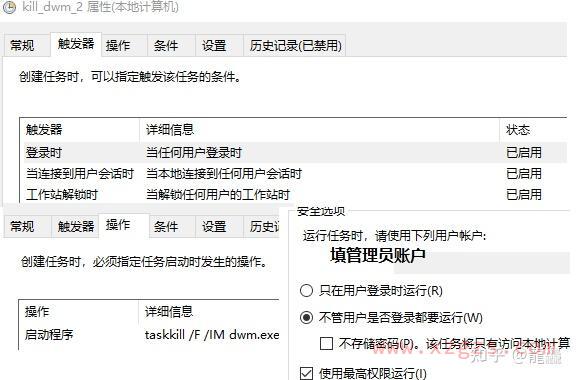
- 触发器添加 1登陆时-当任何用户登录时 2当连接用户会话时,本地用户连接和远程连接都添加 3工作站解锁时
- 操作填写 启动程序,程序和脚本填写 taskkill, 参数填 /F /IM dwm.exe
- 为了保障能顺利启动,在常规选项卡最好勾选用最高权限运行,不管用户是否登录都运行,运行账户选用管理员账户
多显示器下不同显示器没有完全对齐
例如我的显示器设置,2其实比3和4屏幕高了3个分辨率,在设置中精调的办法可以按住shift,再按上下左右键,但是还是比较困难完全精确调整,虽然说可以。(小技巧:shift+↑一次,再shift+↓一次之后,选中的显示器就会相对全局下降一个像素,不断利用这个和mstsc /l实现精细调整)
在MATLAB中可以得到显示器的位置等信息。其中1显示器是关掉的,可以看到第一行第二个数值是4,代表2显示器的高度是从4开始的,其他都是从1开始。
使用 mstsc /l 也可以看到
mstsc /l
get(0,'MonitorPositions')
ans =
        3841           4        1440         900
           1           1        3840        2160
        5281           1        1920        1080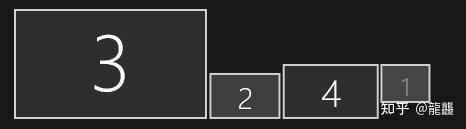
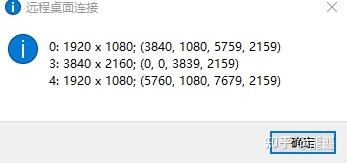
精确调整的办法可以参考[49][50][51]
IPv6的一些操作
优先使用IPv6而不是IPv4[52]: HKEY_LOCAL_MACHINE\SYSTEM\CurrentControlSet\Services\Tcpip6\Parameters\,DisabledComponents的第六位为1(0x20)
netsh int ipv6 set privacy state=disable  # 关闭临时ipv6地址
Get-NetIPv6Protocol
Set-NetIPv6Protocol -UseTemporaryAddresses Disabled # 关闭临时ipv6地址
Set-NetIPv6Protocol -RandomizeIdentifiers Disabled # Ipv6后缀不混淆--根据MAC地址得到ipv6后缀
Set-NetAdapter -Name "Ethernet0" -MacAddress "FC-FF-FE-FF-FE-FF" -Confirm:$false  #::feff:feff:feff:feff
Set-NetAdapter -Name "Ethernet0" -MacAddress "02-00-FE-FF-FE-FF" -Confirm:$false  #::0:feff:feff:feff
Set-NetAdapter -Name "Ethernet0" -MacAddress "02-00-FF-EF-FF-FF" -Confirm:$false  #::0:ffff:feef:ffff

Get-NetAdapter | Select-Object Name, ifIndex, MacAddress | ForEach-Object { $adapter = $_; $ipv4Addresses = Get-NetIPAddress | Where-Object { $_.InterfaceIndex -eq $adapter.ifIndex -and $_.AddressFamily -eq "IPv4" }; $ipv6Addresses = Get-NetIPAddress | Where-Object { $_.InterfaceIndex -eq $adapter.ifIndex -and $_.AddressFamily -eq "IPv6" }; $macAddress = ($adapter.MacAddress -replace ":", "-"); [PSCustomObject]@{ Name = $adapter.Name; InterfaceIndex = $adapter.ifIndex; IPv4Address = $ipv4Addresses.IPAddress; IPv6Address = $ipv6Addresses.IPAddress; MACAddress = $macAddress } } | Format-Table -AutoSize
SLAAC的Randomized的algorithm操作[53][54][55]
mstsc 关闭UDP以及其运行速度[56]
关闭UDP的键值为[57]
rdp performance[58][59]
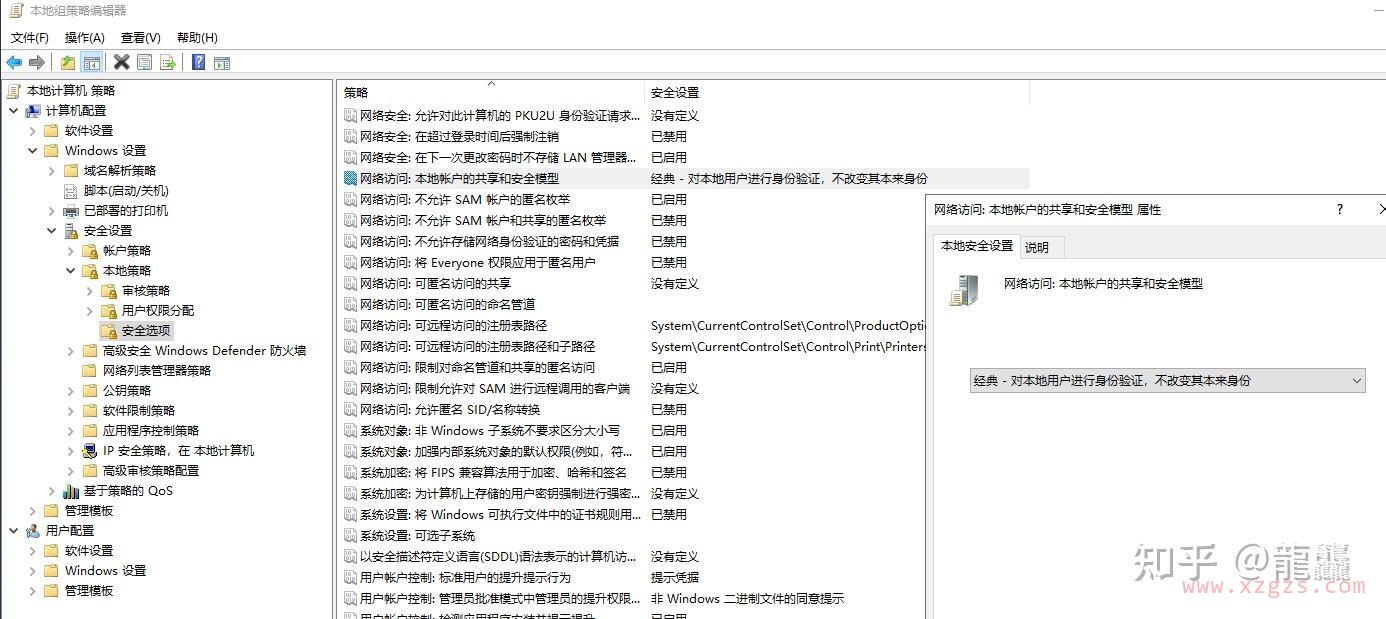
mstsc账密输入都正确但仍然提示密码错误[60]
实用命令/程序
msinfo32           #查看主板信息
dxdiag             #查看主板信息等
ncpa.cpl           #所有网络适配器查看
fsutil file createnew C:\1.txt 1048576  # 创建1048576B的文件
for /l %i in (1,1,1700) do fsutil file createnew G:\%i.txt 1024
chkdsk C: /F /R    # 修复检查卷
for %i in (A B C D E F G H I J K L M N O P Q R S T U V W X Y Z) do md C:\Users\ftpdir\%i
mklink /D "C:\Users\Long\AppData\Local\abc" "D:\test1" # 软链接,前者不存在后者在

mklink /D "C:\Users\Administrator\AppData\Local\Microsoft\Terminal Server Client" "Z:\Terminal Server Client"
mklink /D "C:\Users\Administrator\AppData\Local\Google\Chrome\User Data\Default\Code Cache" "Z:\GoogleChromeCache"
mklink /D "C:\Users\Administrator\AppData\Local\Google\Chrome\User Data\Default\Cache" "Z:\GoogleChromeCache"
mklink /D "D:\Program Files\LOL\英雄联盟\rail_files" "Z:\Terminal Server Client"
mklink /D "D:\Program Files (x86)\Steam\steamapps\downloading" "Z:\downloading"


powercfg –h off    # hiberfil.sys

Get-AppxPackage -AllUsers  |findstr 'PackageFullName'
Get-AppxPackage *people* | Remove-AppxPackage
Get-WindowsCapability -Online -Name "*zh-CN*"
Remove-WindowsCapability -Name "Language.TextToSpeech~~~zh-CN~0.0.1.0" -Online
Remove-WindowsCapability -Name "Language.TextToSpeech~~~fr-FR~0.0.1.0" -Path "C:\offline"

;时间显示秒数
[HKEY_CURRENT_USER\SOFTWARE\Microsoft\Windows\CurrentVersion\Explorer\Advanced]
"ShowSecondsInSystemClock"=dword:00000001

;RDP的历史记录
HKEY_CURRENT_USER\SOFTWARE\Microsoft\Terminal Server Client\Default

Windows Registry Editor Version 5.00

[HKEY_CURRENT_USER\Software\Microsoft\Clipboard]
"EnableClipboardHistory"=dword:00000001

#开机自动登录
control userpasswords2

#网络适配器的所有情况
Get-NetAdapter | Select-Object Name, ifIndex, MacAddress | ForEach-Object { $adapter = $_; $ipv4Addresses = Get-NetIPAddress | Where-Object { $_.InterfaceIndex -eq $adapter.ifIndex -and $_.AddressFamily -eq "IPv4" }; $ipv6Addresses = Get-NetIPAddress | Where-Object { $_.InterfaceIndex -eq $adapter.ifIndex -and $_.AddressFamily -eq "IPv6" }; $macAddress = ($adapter.MacAddress -replace ":", "-"); [PSCustomObject]@{ Name = $adapter.Name; InterfaceIndex = $adapter.ifIndex; IPv4Address = $ipv4Addresses.IPAddress; IPv6Address = $ipv6Addresses.IPAddress; MACAddress = $macAddress } } | Format-Table -AutoSize