群晖创建ISCSI并给Windows挂载使用教程


群晖创建ISCSI并给Windows挂载使用教程
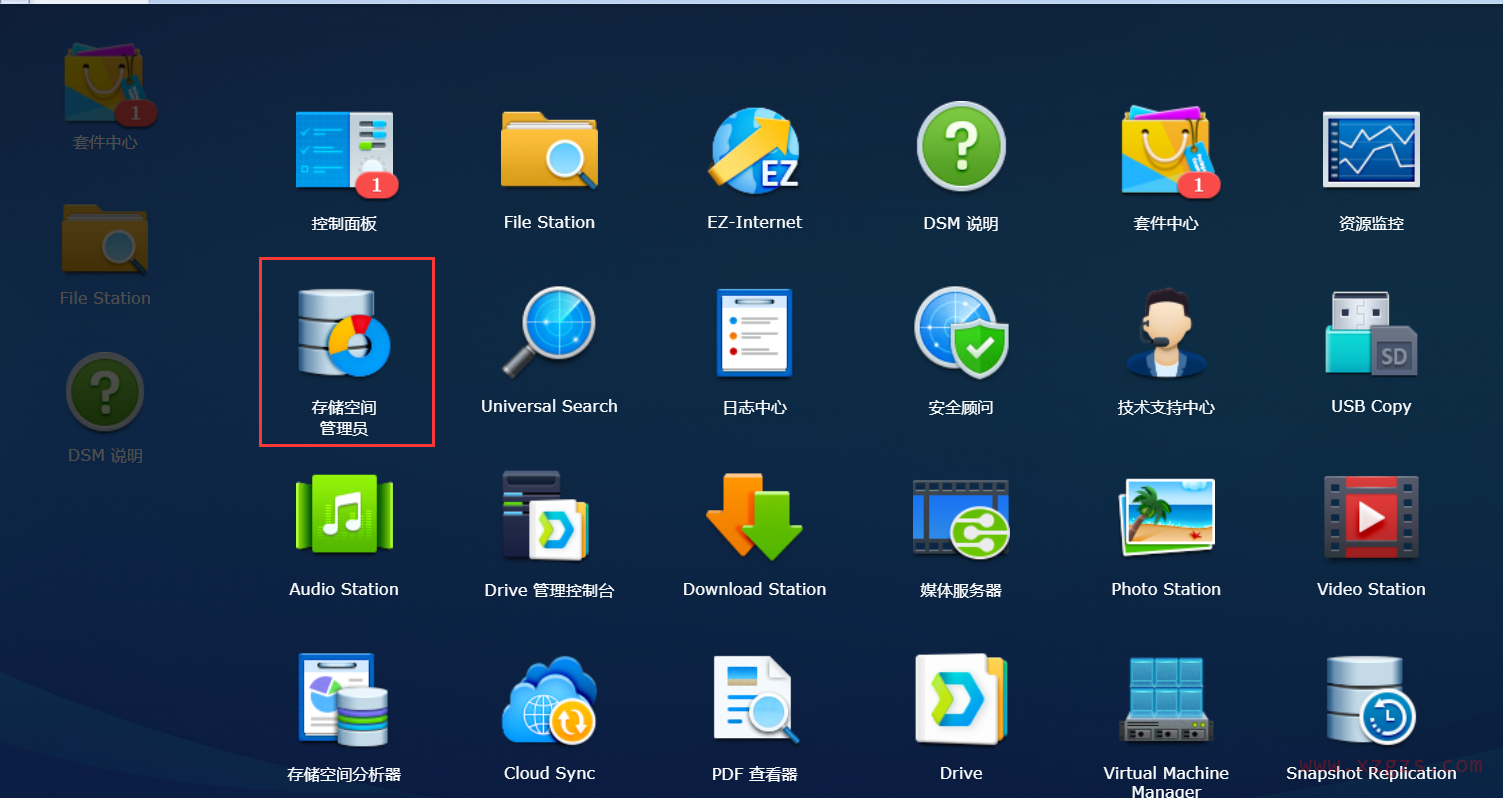
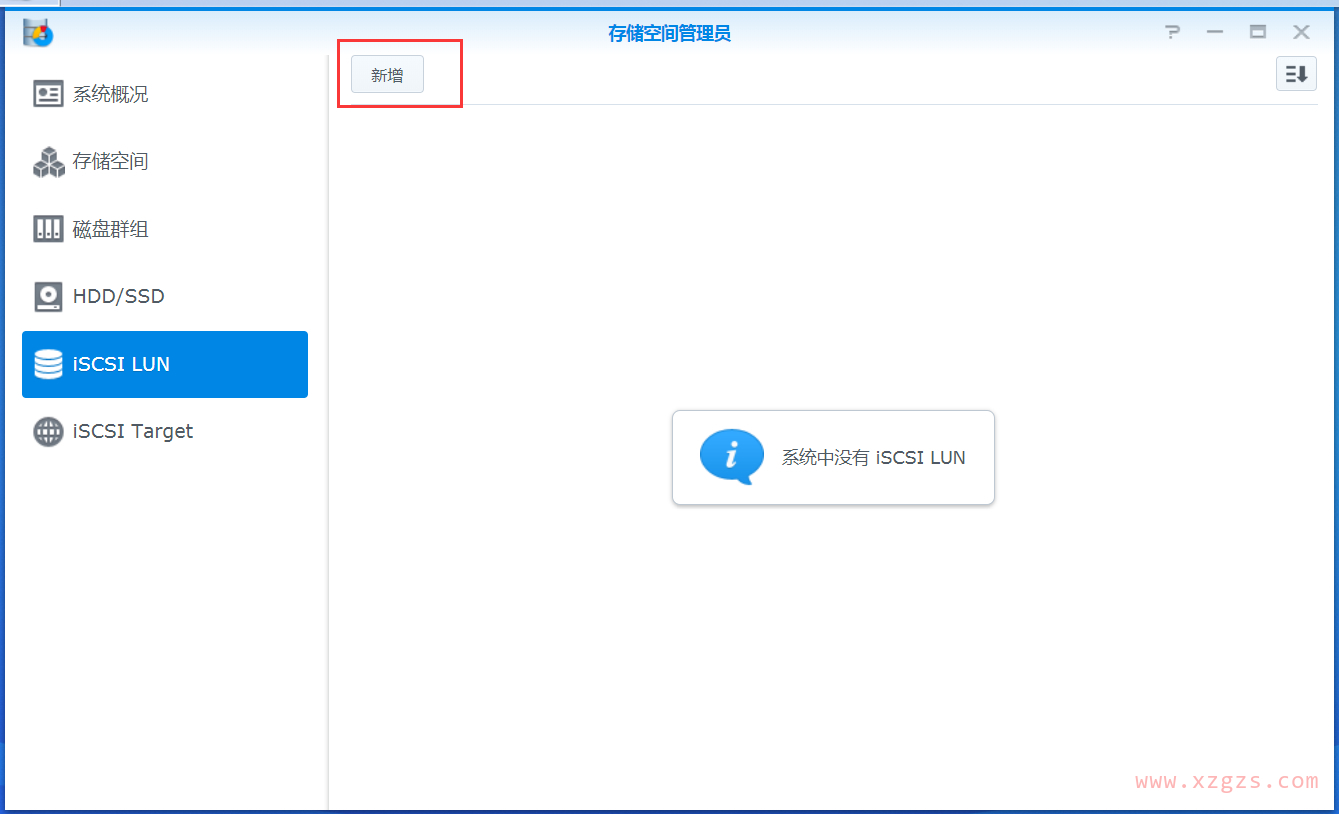
登录到群晖NAS上,找到这个套件

群晖创建ISCSI并给Windows挂载使用教程

群晖创建ISCSI并给Windows挂载使用教程

群晖创建ISCSI并给Windows挂载使用教程
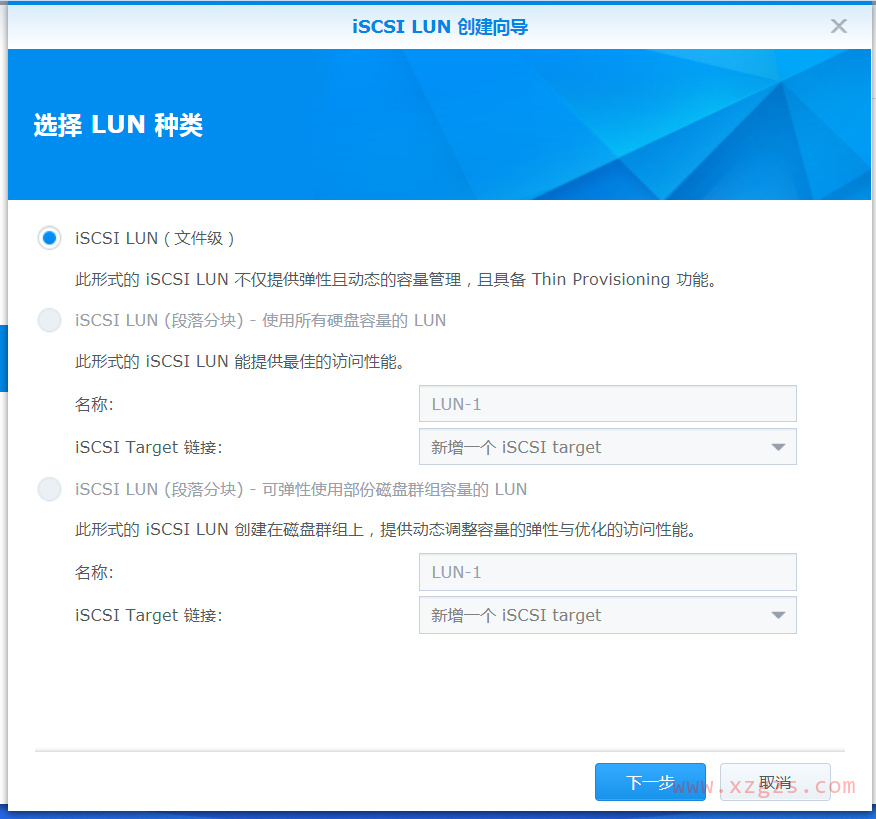
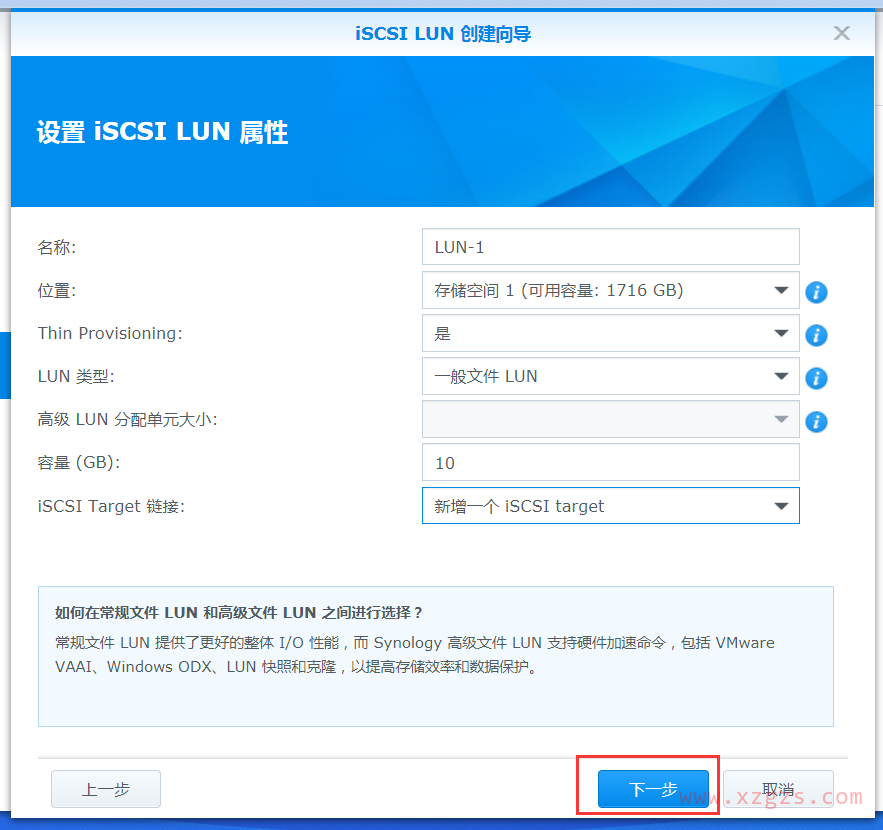
我选择的一般文件LUN
群晖创建ISCSI并给Windows挂载使用教程
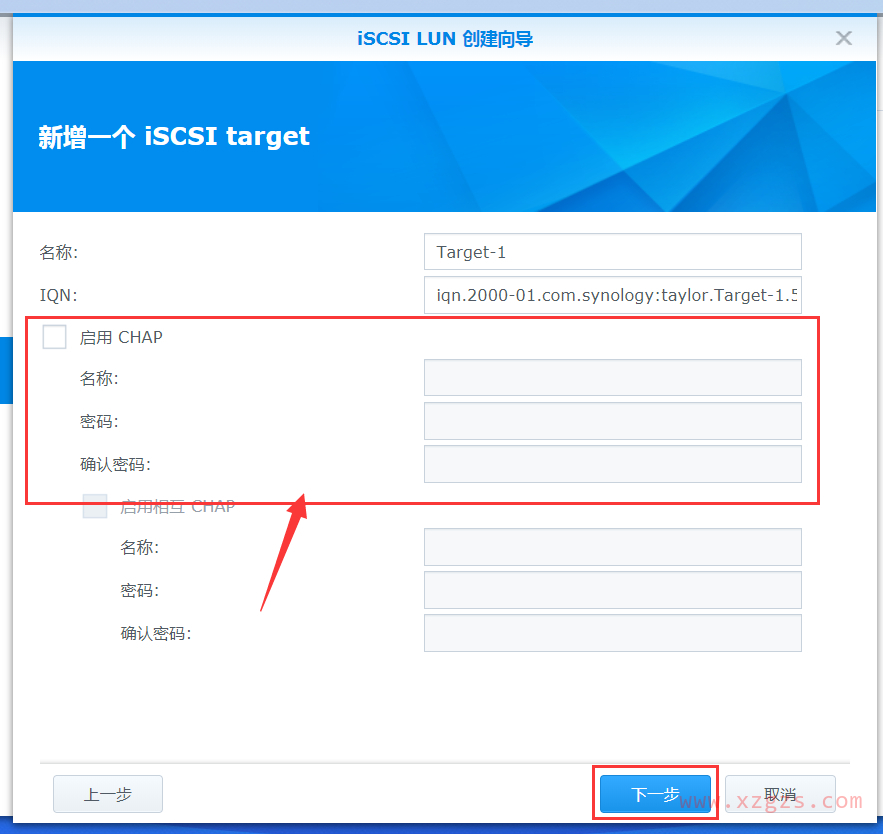
CHAP防止别人随便挂载您的ISCSI用的,挂载端需要使用帐号密码验证,我这里没有填写
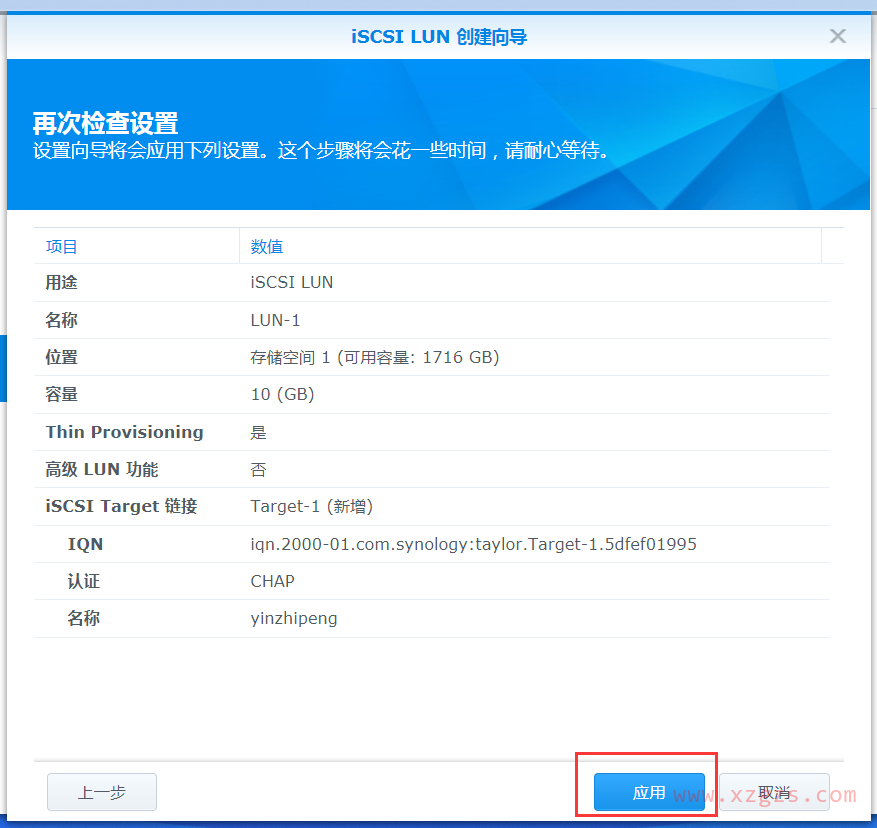
群晖创建ISCSI并给Windows挂载使用教程
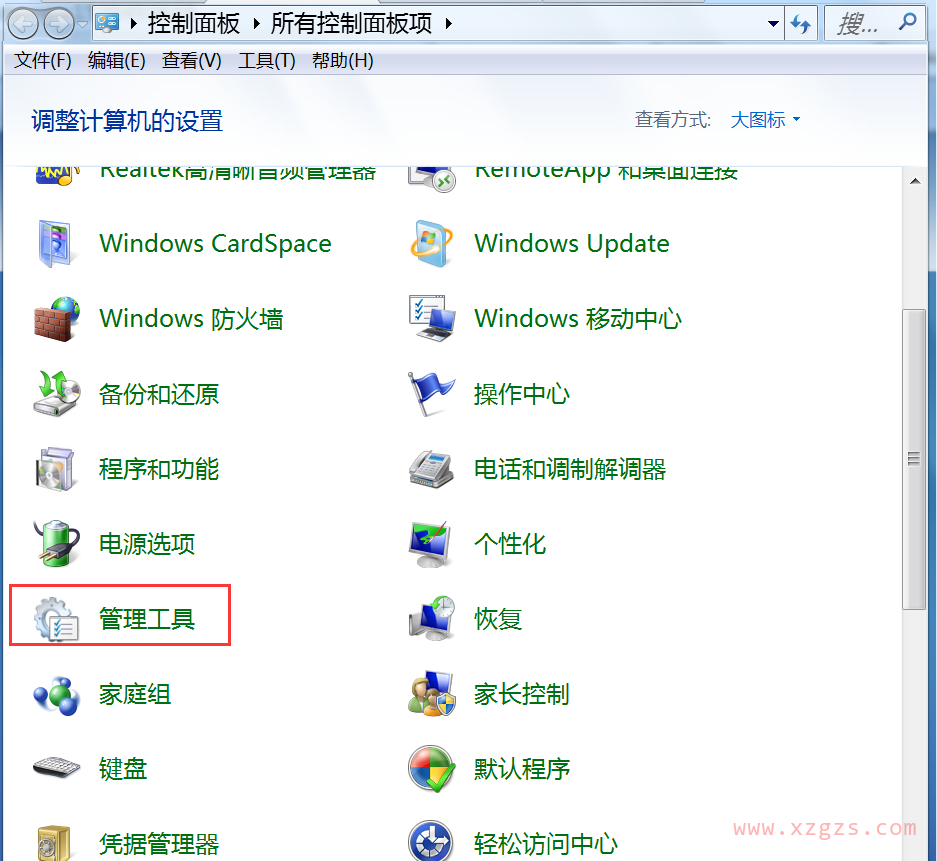
在Windows上找到控制面板,然后选择管理工具
群晖创建ISCSI并给Windows挂载使用教程
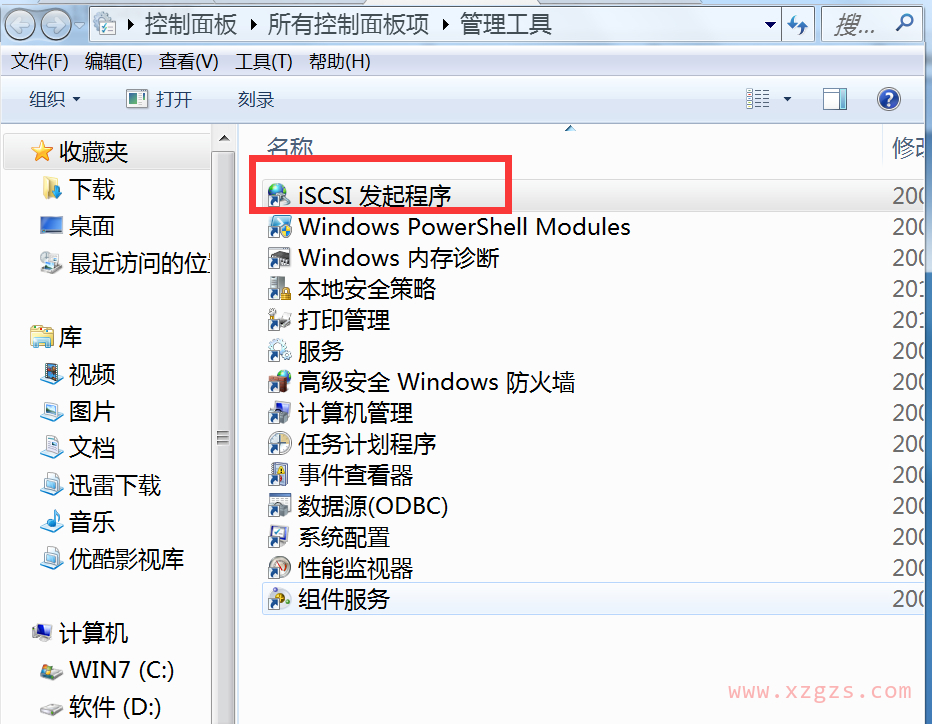
选择ISCSI发起程序
群晖创建ISCSI并给Windows挂载使用教程


群晖创建ISCSI并给Windows挂载使用教程
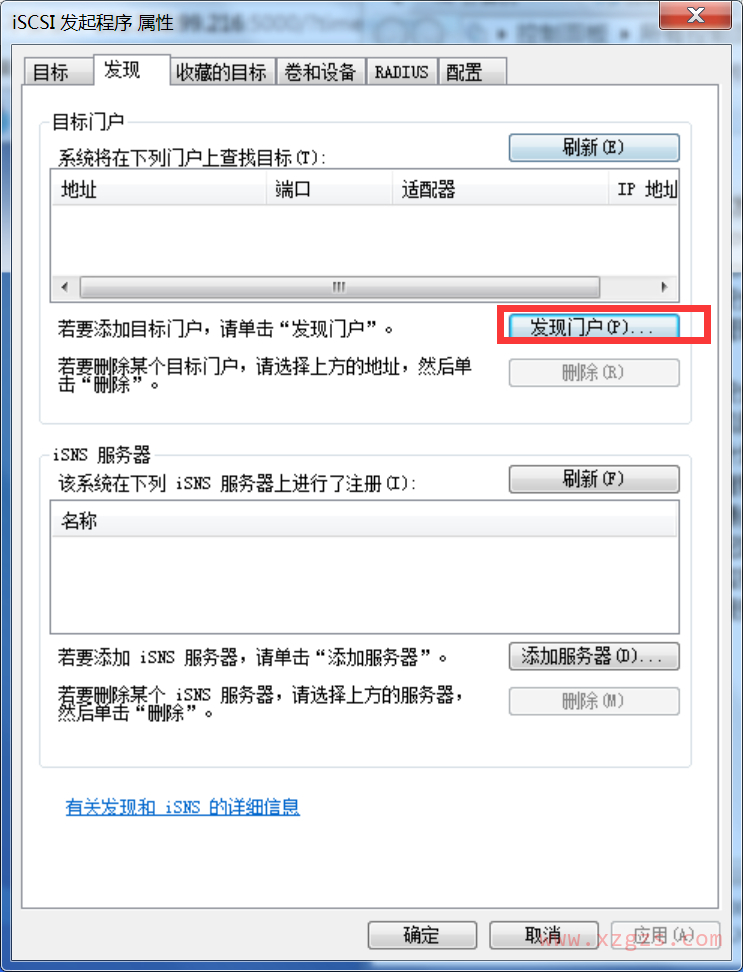
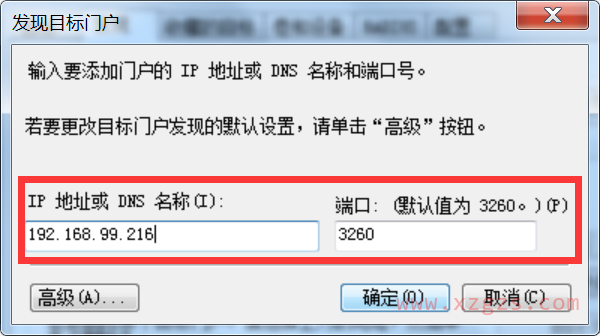
如图,选择发现门口,添加NAS的局域网IP地址,端口默认就行
群晖创建ISCSI并给Windows挂载使用教程
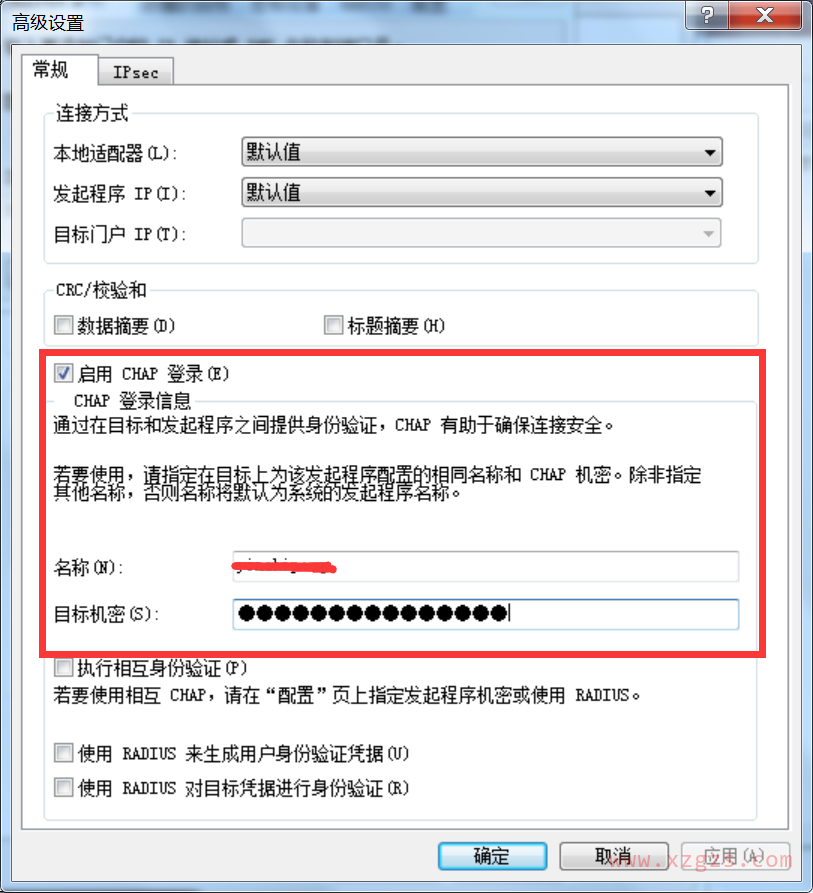
如果启用了CHAP认证,需要在高级里面填写帐号密码
群晖创建ISCSI并给Windows挂载使用教程
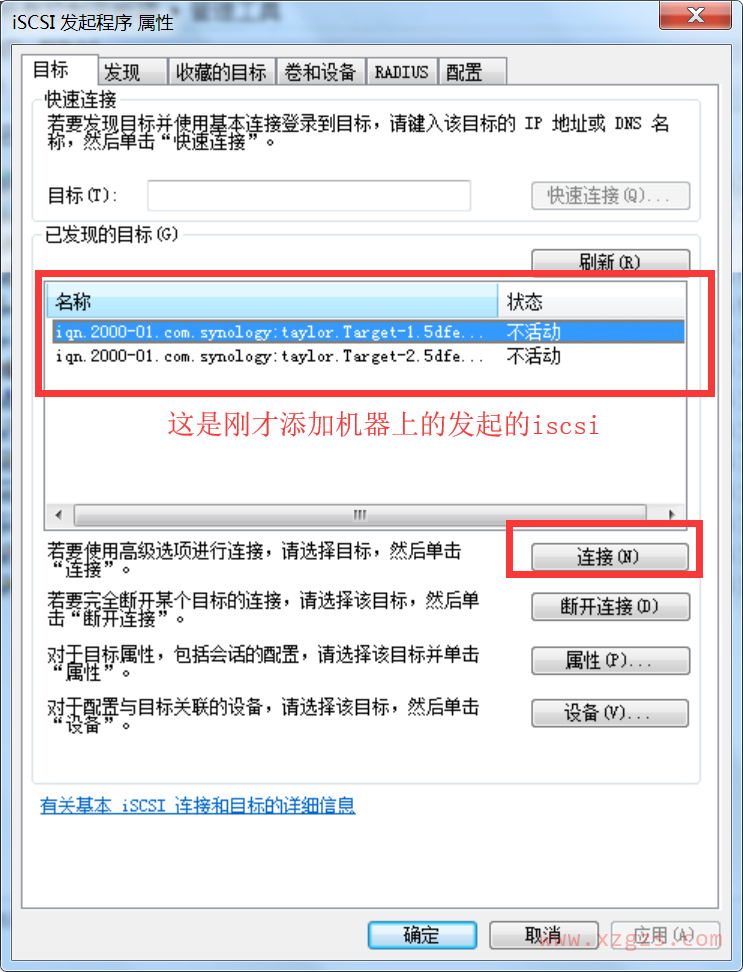
然后回到目标页,然后选择发现的ISCSI,点击连接
群晖创建ISCSI并给Windows挂载使用教程
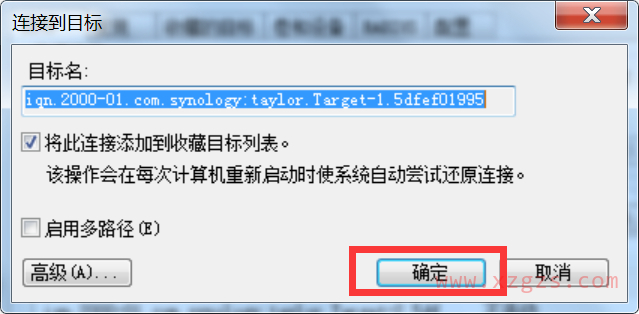
点确定,如果有CHAP认证,需要点高级,再输一次帐号密码,然后点击确定
群晖创建ISCSI并给Windows挂载使用教程


群晖创建ISCSI并给Windows挂载使用教程
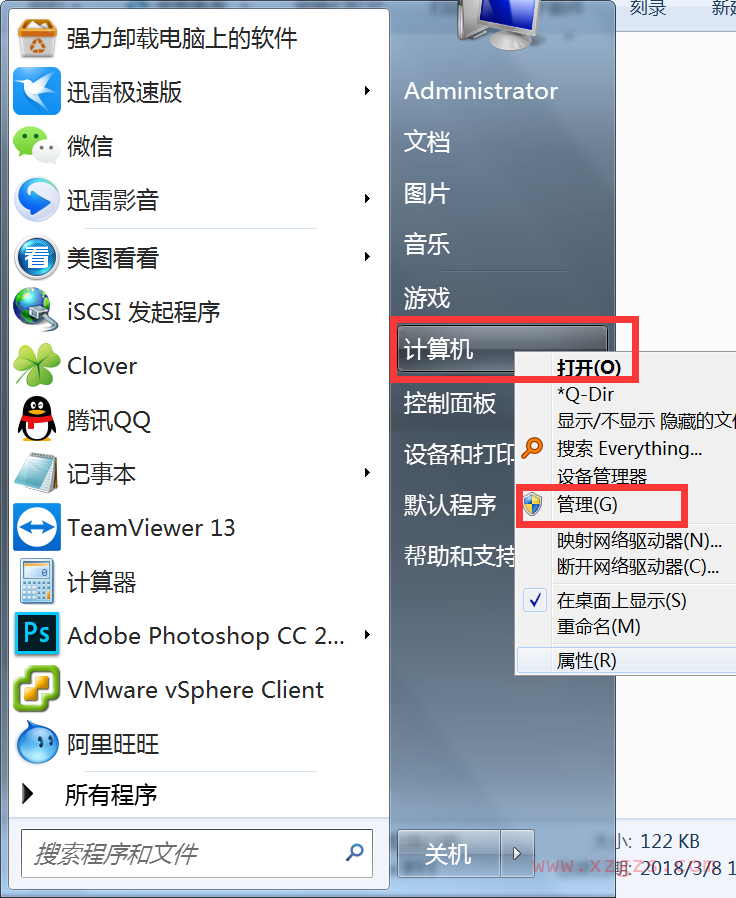
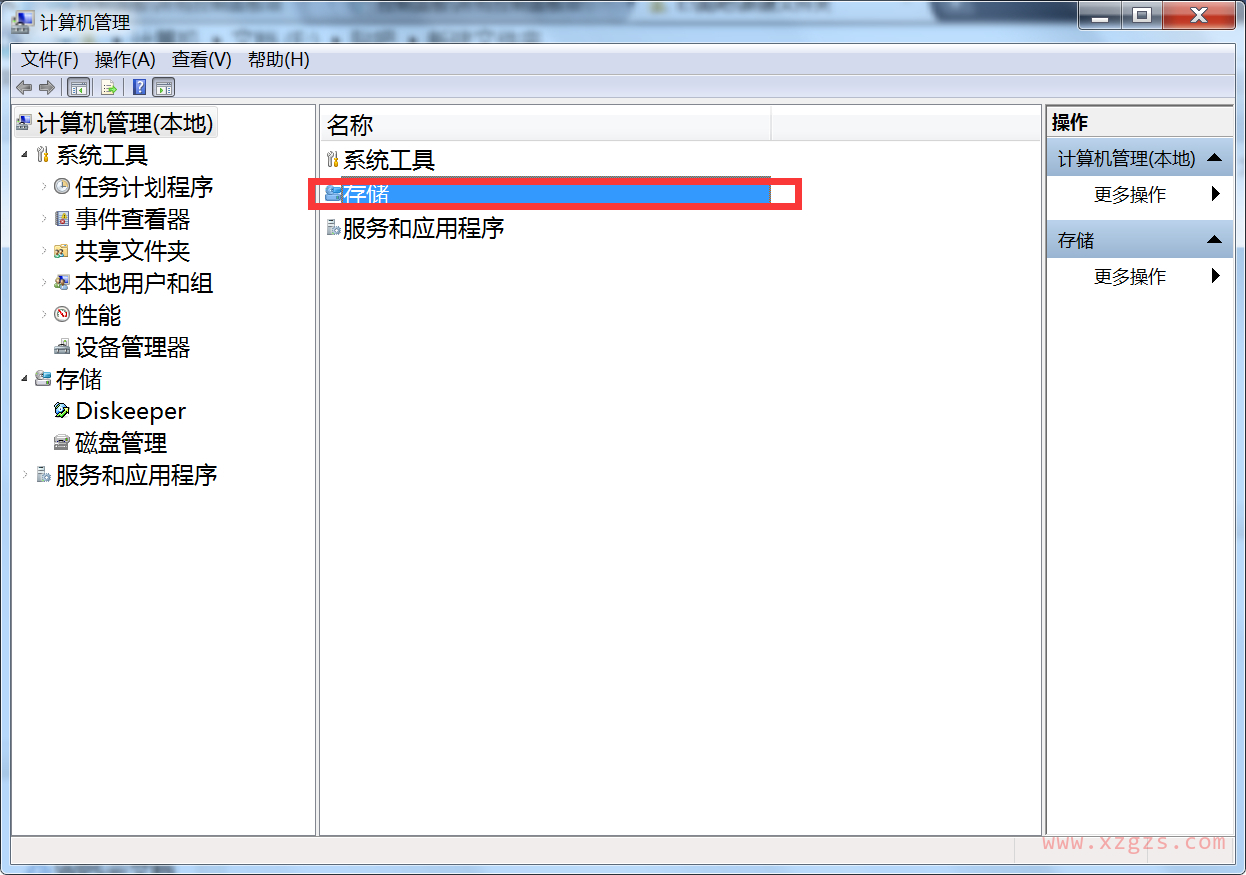
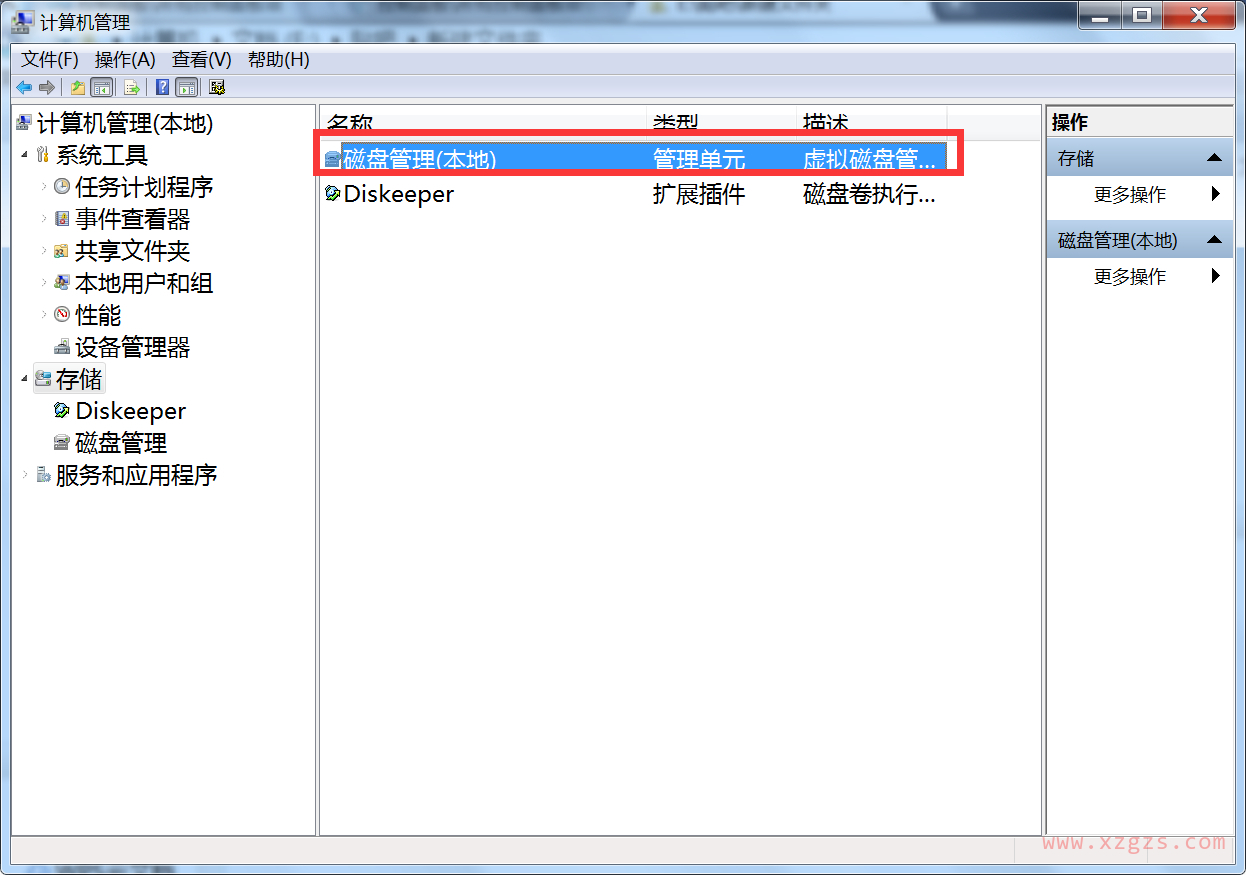
在Windows上找到管理
群晖创建ISCSI并给Windows挂载使用教程
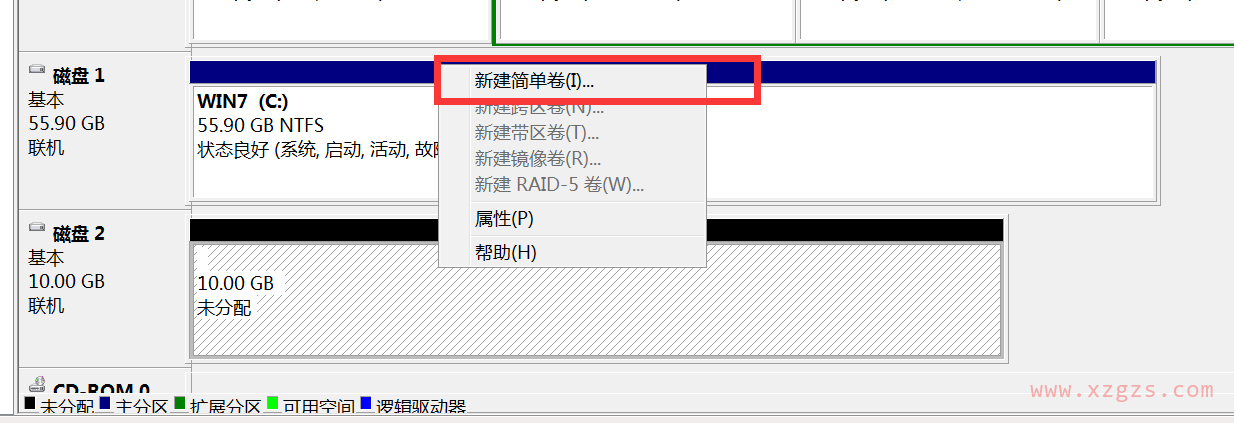
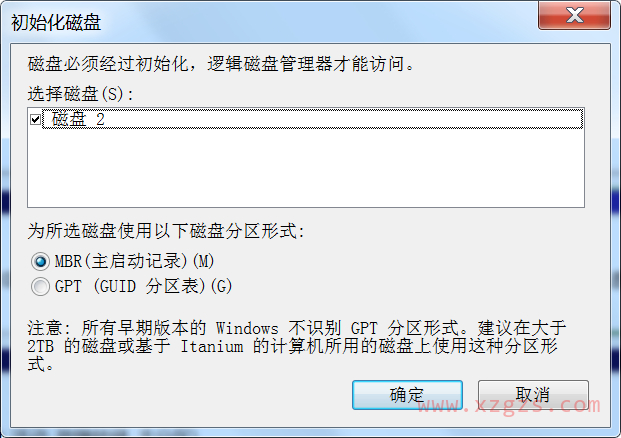
提示为新添加的磁盘初始化,一般选择MBR模式,GPT模式是Windows8以后系统上推荐使用的
群晖创建ISCSI并给Windows挂载使用教程

下面就是格式化磁盘了
群晖创建ISCSI并给Windows挂载使用教程
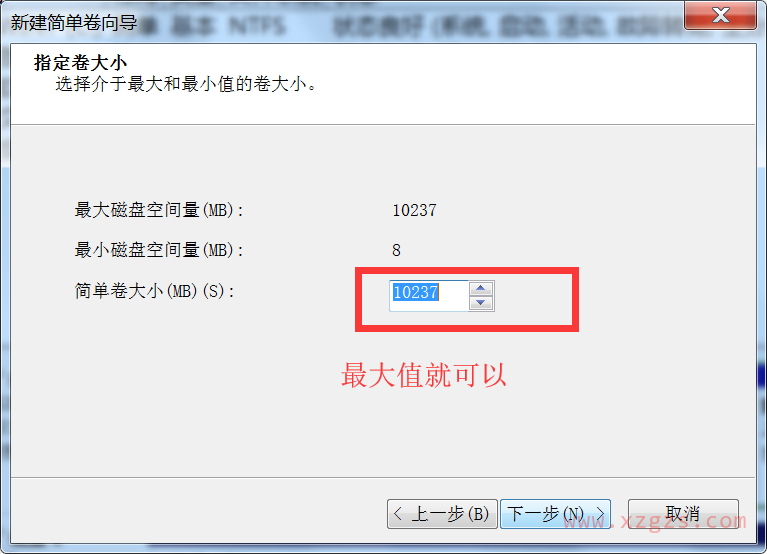
指定大小,一般最大
群晖创建ISCSI并给Windows挂载使用教程
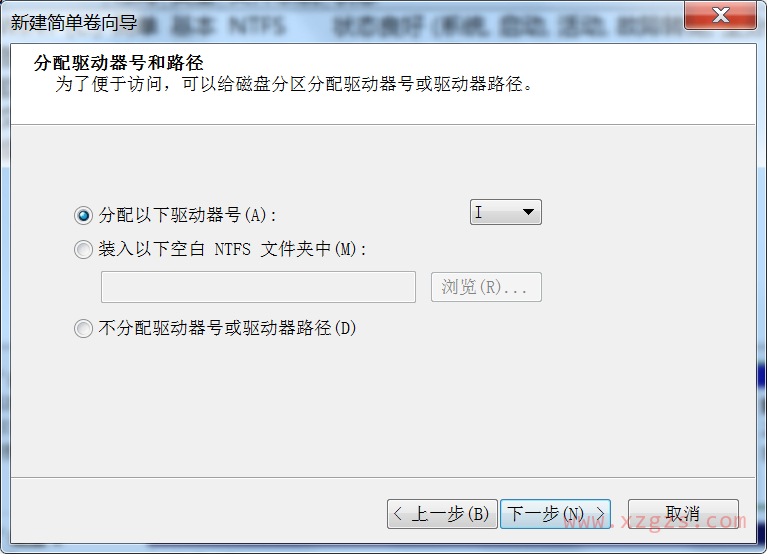
分配驱动号,默认即可
群晖创建ISCSI并给Windows挂载使用教程
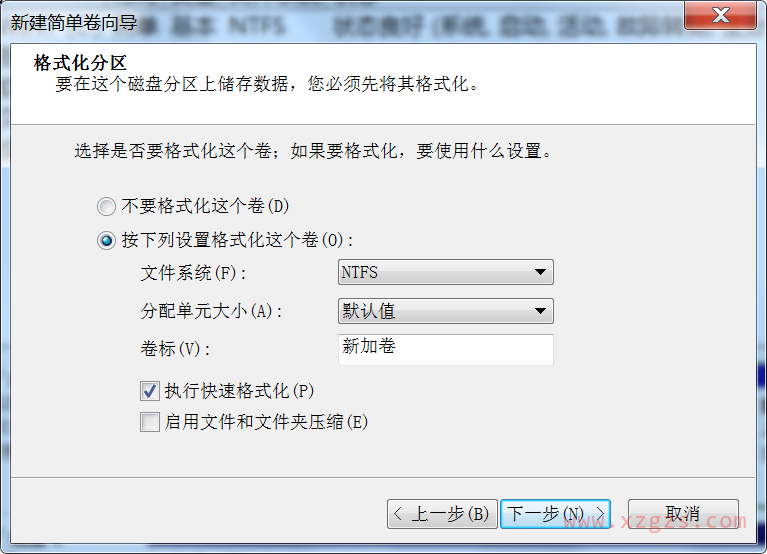
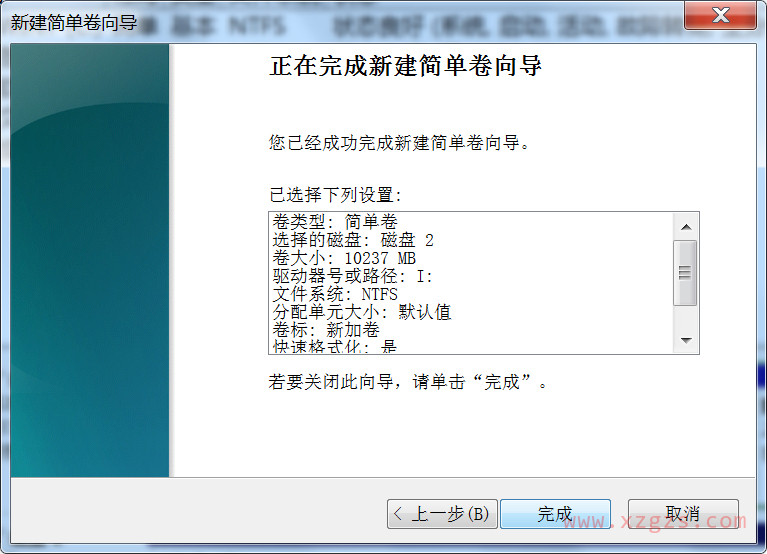
剩下的都默认即可
群晖创建ISCSI并给Windows挂载使用教程
格式化完成,我的电脑会出现新的磁盘
群晖创建ISCSI并给Windows挂载使用教程

正文完
 0