使用飞牛部署本地私有化、全平台可用的PDF全能工具集

前言

在日常工作或学习中,我们一定避免不了和PDF这类文档打招呼,我个人就经常使用PDF合并、PDF转图片、PDF编辑的功能,工作的电脑上分别安装了PDF阅读器和PDF编辑器两套软件。

今天要介绍的工具,只需要一次部署,即可满足以上所有需求,开源+本地化部署的不用担心数据泄露的隐患,B/S架构可以轻松实现全平台使用。

Stirling-PDF介绍

Stirling-PDF 是一个强大且本地托管的基于 Web 的 PDF 操作工具,通过 Docker 部署运行。它支持对 PDF 文件进行多种操作,包括拆分、合并、转换、重组、添加图片、旋转、压缩等功能。这款本地托管的 Web 应用程序发展至今,已涵盖了一整套完整的功能,能够满足您对 PDF 的各种需求。

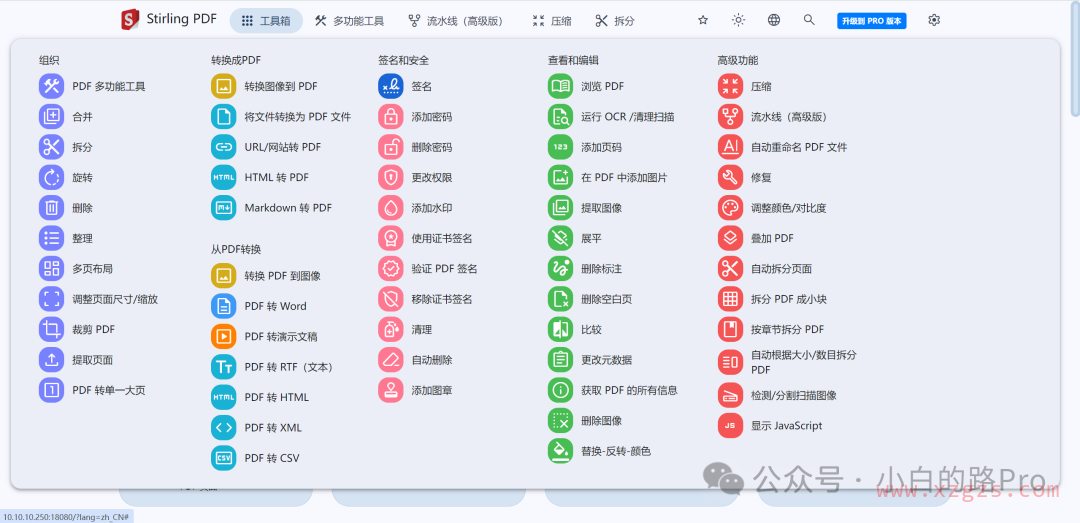
以下是部署完成后的截图,能够覆盖大多数PDF编辑场景:
使用飞牛部署本地私有化、全平台可用的PDF全能工具集

在线体验

如果你想要简单测试一下其是否能够满足你的使用需求,可以先使用下方在线版本进行测试:

https://stirlingpdf.io/?lang=zh_CN

部署和使用

Windows平台可执行文件

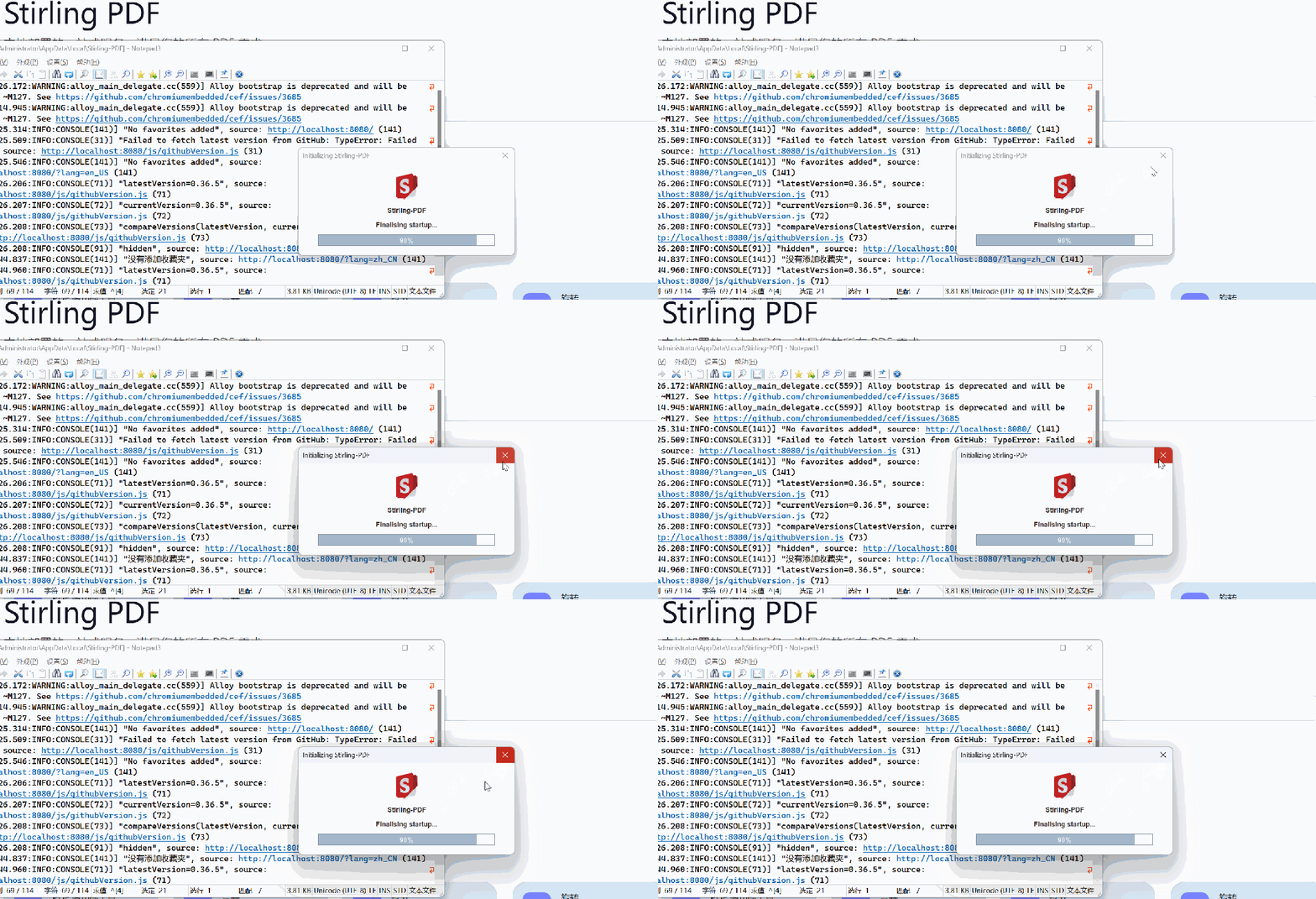
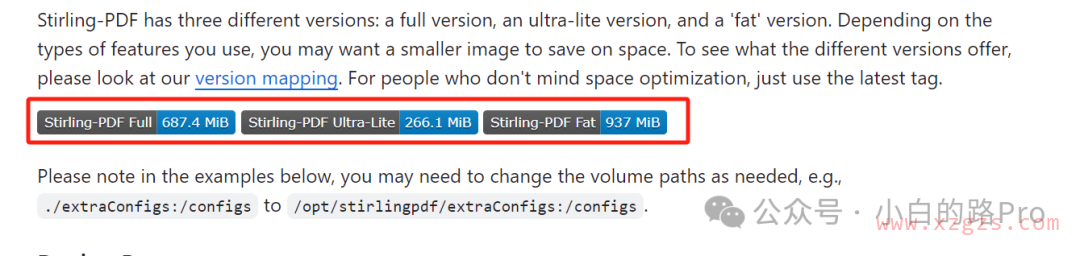
Stirling-PDF提供了exe的可执行文件,从Github下载后安装使用,但是我测试下来并不好用,软件相当于是套壳,实际上还是使用java后端开了一个web服务,且在我的电脑上启动时会卡死,具体的debug信息懒得看,也看不明白,只是顺手试了一下,不是很推荐这种使用方式
使用飞牛部署本地私有化、全平台可用的PDF全能工具集
Docker Compose部署
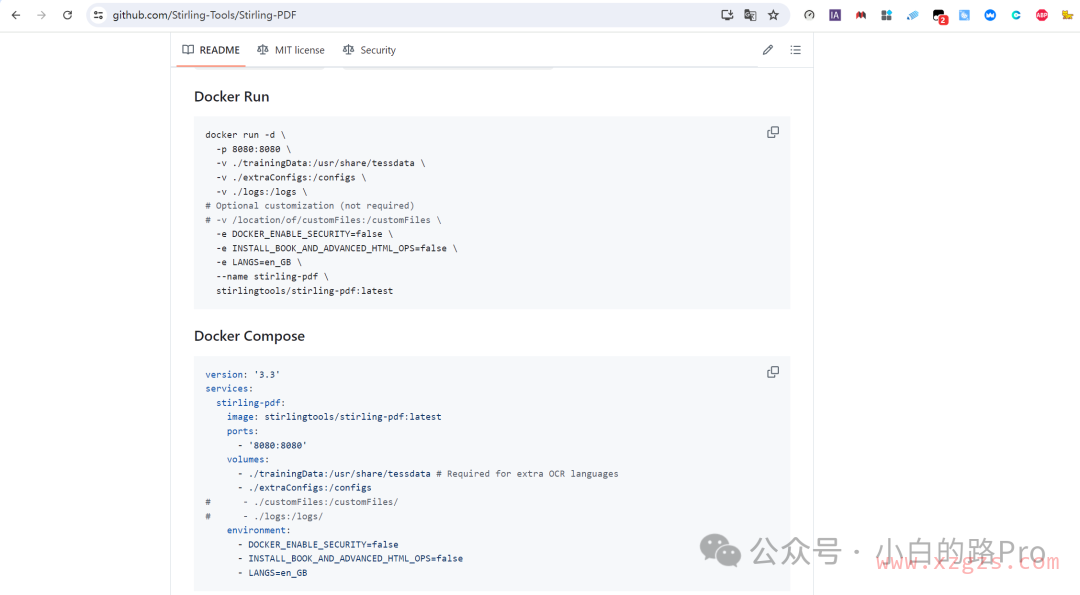
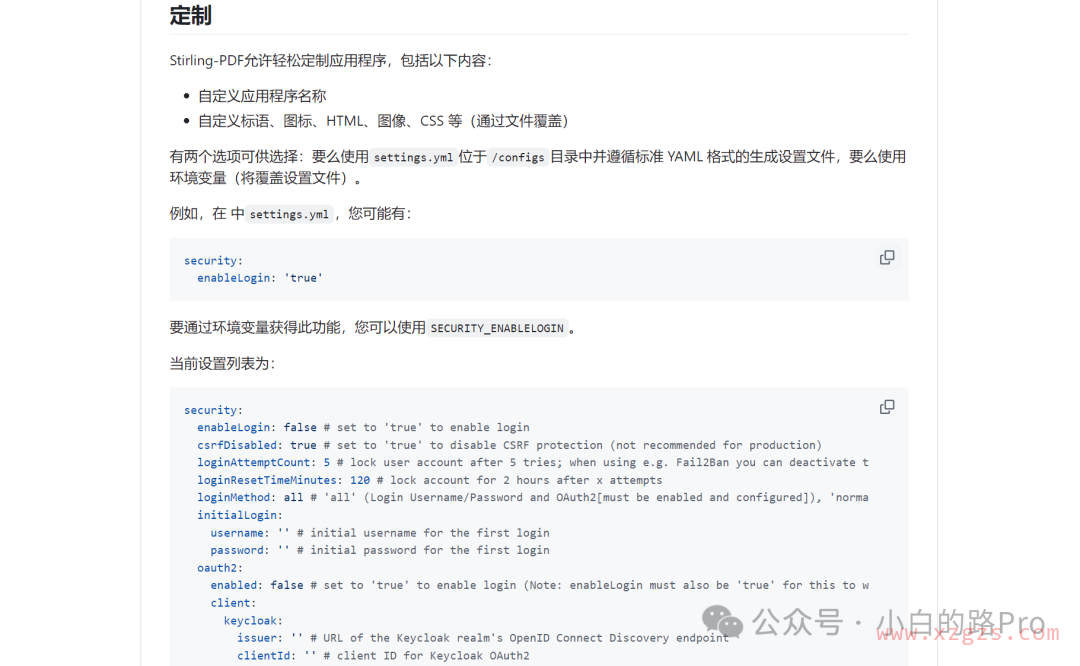
打开官方Guthub或者Docker Hub可以查看docker的部署示例,可以使用docker run或者Compose方式部署,且有三个版本可以选择,轻量版功能进行了阉割,直接部署就是全量的FAT版本,毕竟也只是几百M数据量和一定M内存占用量的差距,对我来说没有什么资源压力

使用飞牛部署本地私有化、全平台可用的PDF全能工具集

使用飞牛部署本地私有化、全平台可用的PDF全能工具集

这里我选择了使用Compose进行部署,其对官方提供的yaml文件进行了简单的修改,主要是考虑到后续会有一些特殊的使用需求,所以把部分字段注释取消
version: '3.3'services:  stirling-pdf:    image: stirlingtools/stirling-pdf:latest    ports:      - '8080:8080'    # network mode: host 或者使用host模式     volumes:      - ./trainingData:/usr/share/tessdata      - ./extraConfigs:/configs      - ./customFiles:/customFiles/ # 官方被注释      - ./logs:/logs/ # 官方被注释    environment:      - DOCKER_ENABLE_SECURITY=false      - INSTALL_BOOK_AND_ADVANCED_HTML_OPS=true # 官方为False      - LANGS=zh_CN

Stirling-PDF同样支持定制进行部署,不过比较麻烦,对于个人用户来说我觉得没有必要,感兴趣的可以看下GitHub介绍,比较详细
使用飞牛部署本地私有化、全平台可用的PDF全能工具集

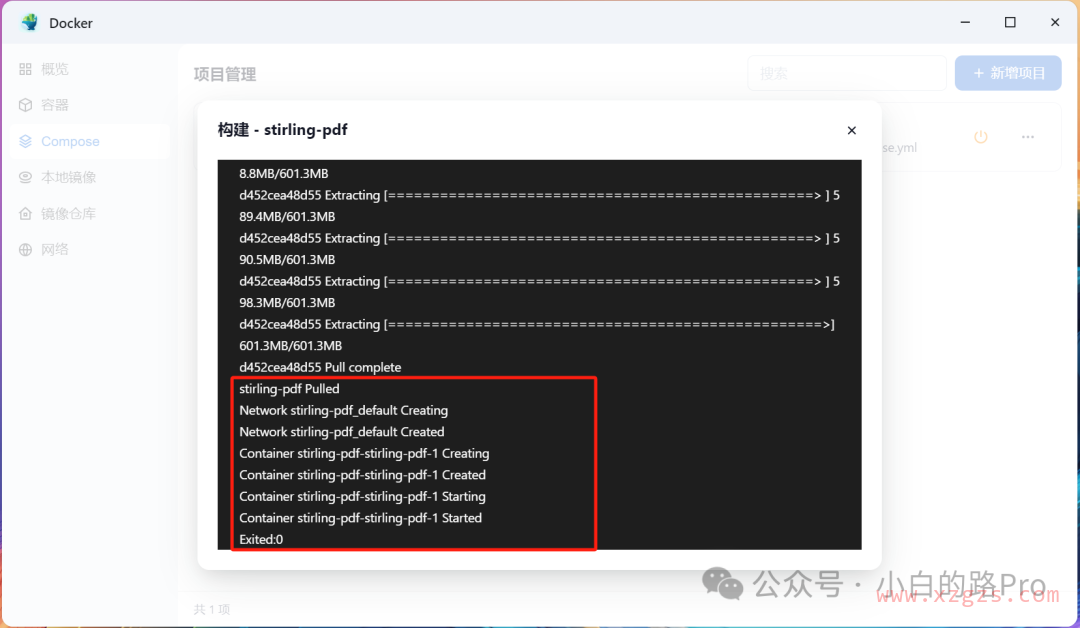
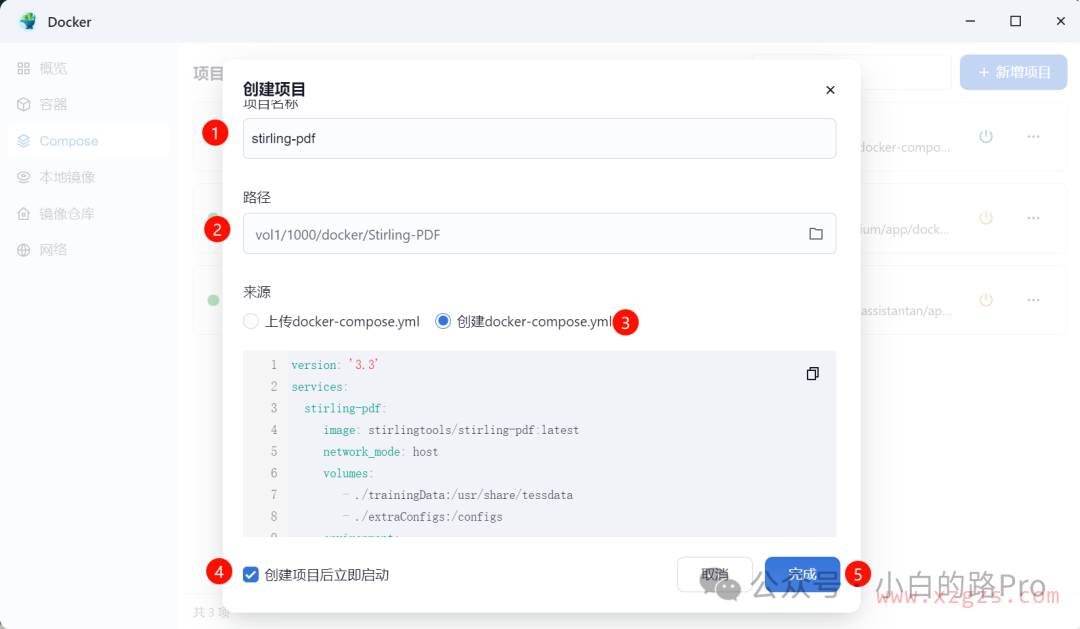
准备好yaml文件后打开飞牛的Docker管理器,选择Compose,配置好项目名和存放路径,将yaml文件粘贴,勾选创建完成后立即启动即可
使用飞牛部署本地私有化、全平台可用的PDF全能工具集
等待一段时间拉取镜像,拉取速度取决于本地网络质量,如果镜像源不能用或者没有科学环境,大概率是无法拉取成功,修改源或者使用魔法加持的网络即可解决

使用飞牛部署本地私有化、全平台可用的PDF全能工具集

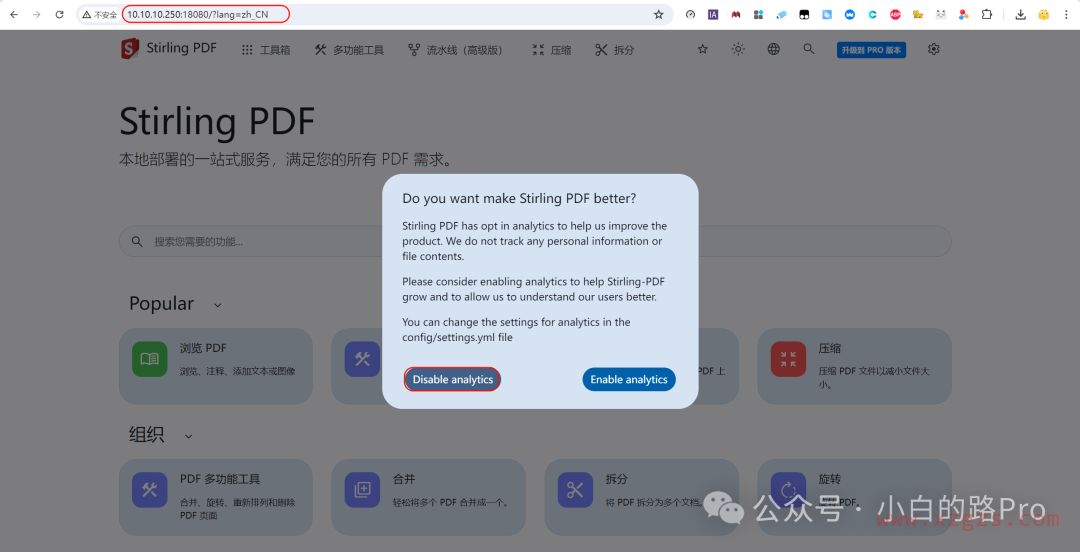
完成镜像拉取后使用映射的端口8080打开web地址,首次打开会弹出分析数据,不建议勾选。
使用飞牛部署本地私有化、全平台可用的PDF全能工具集
功能演示
Stirling-PDF功能太多了,甚至大部分功能我都用不到,这里我就简单测试其中几个功能:
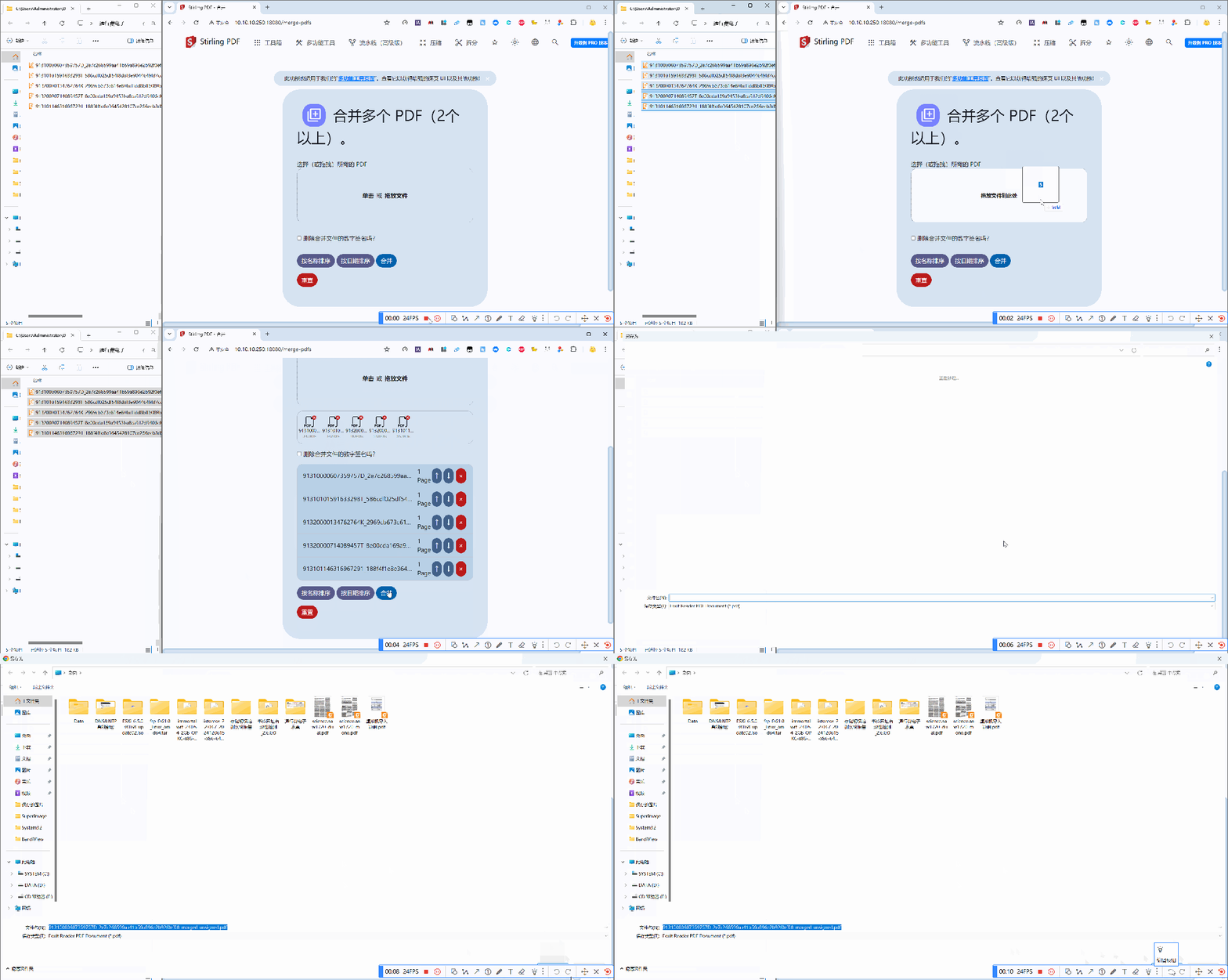
PDF合并演示
使用飞牛部署本地私有化、全平台可用的PDF全能工具集
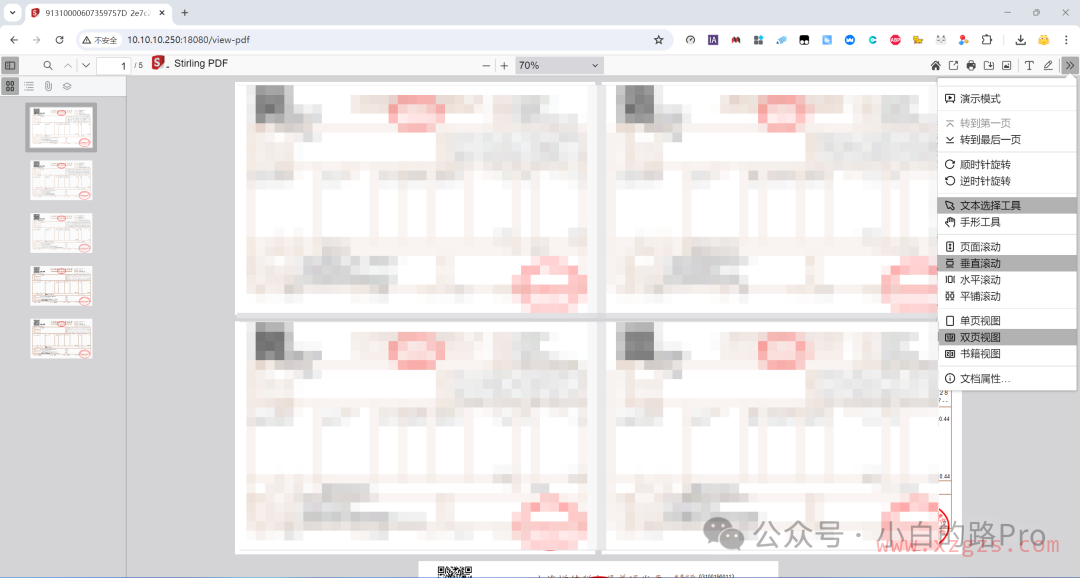
合并完成后直接使用Stirling-PDF内置的PDF查看功能查看,可以看到所有的单个的PDF文件已经合并成了一个文件

使用飞牛部署本地私有化、全平台可用的PDF全能工具集
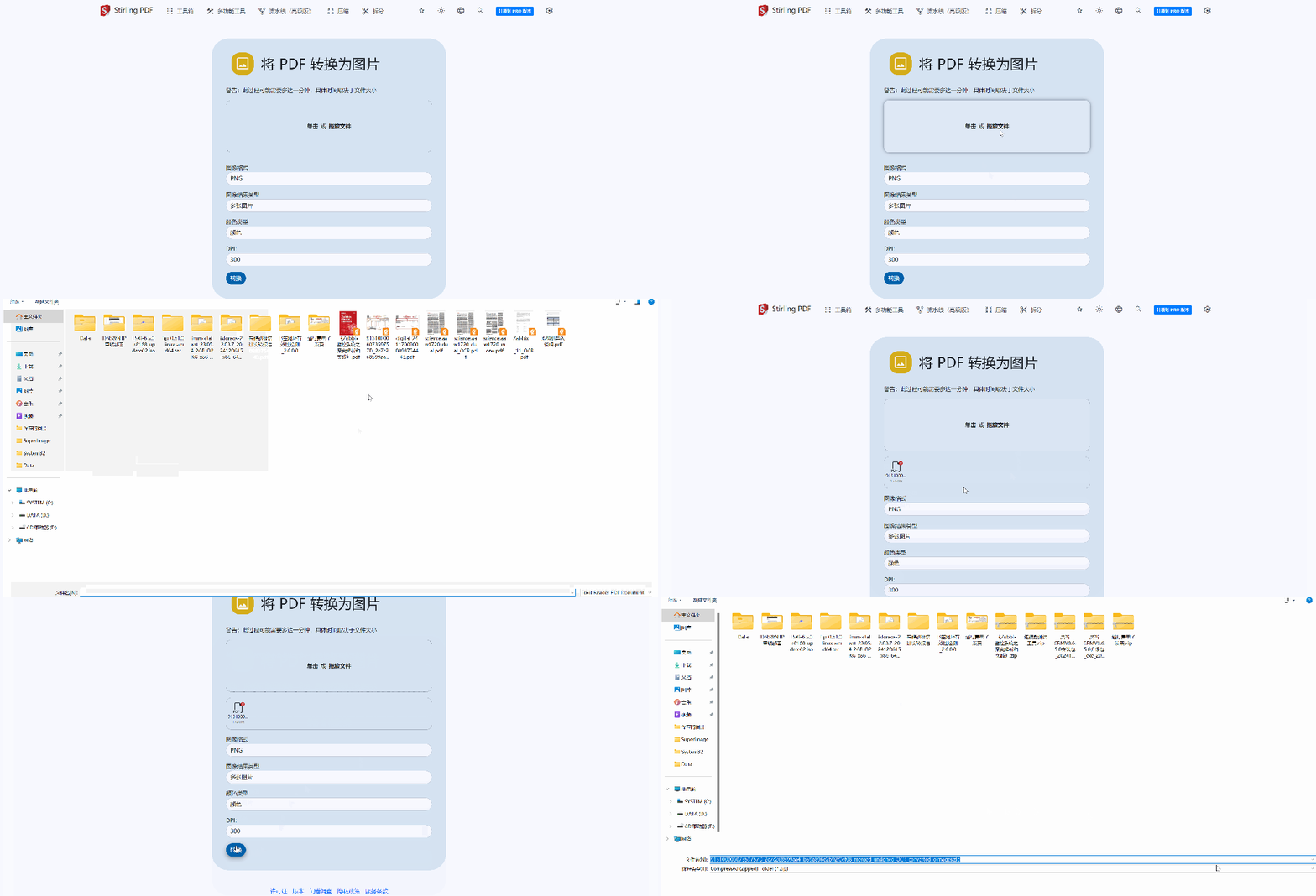
PDF转图片

使用飞牛部署本地私有化、全平台可用的PDF全能工具集

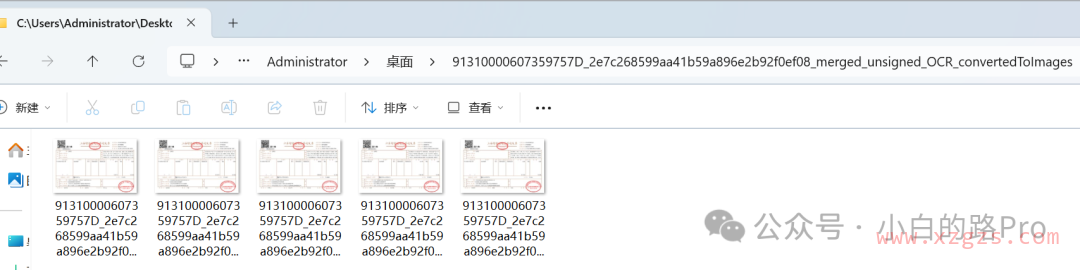
将转换得到的压缩包解压,得到转换后的图片

使用飞牛部署本地私有化、全平台可用的PDF全能工具集

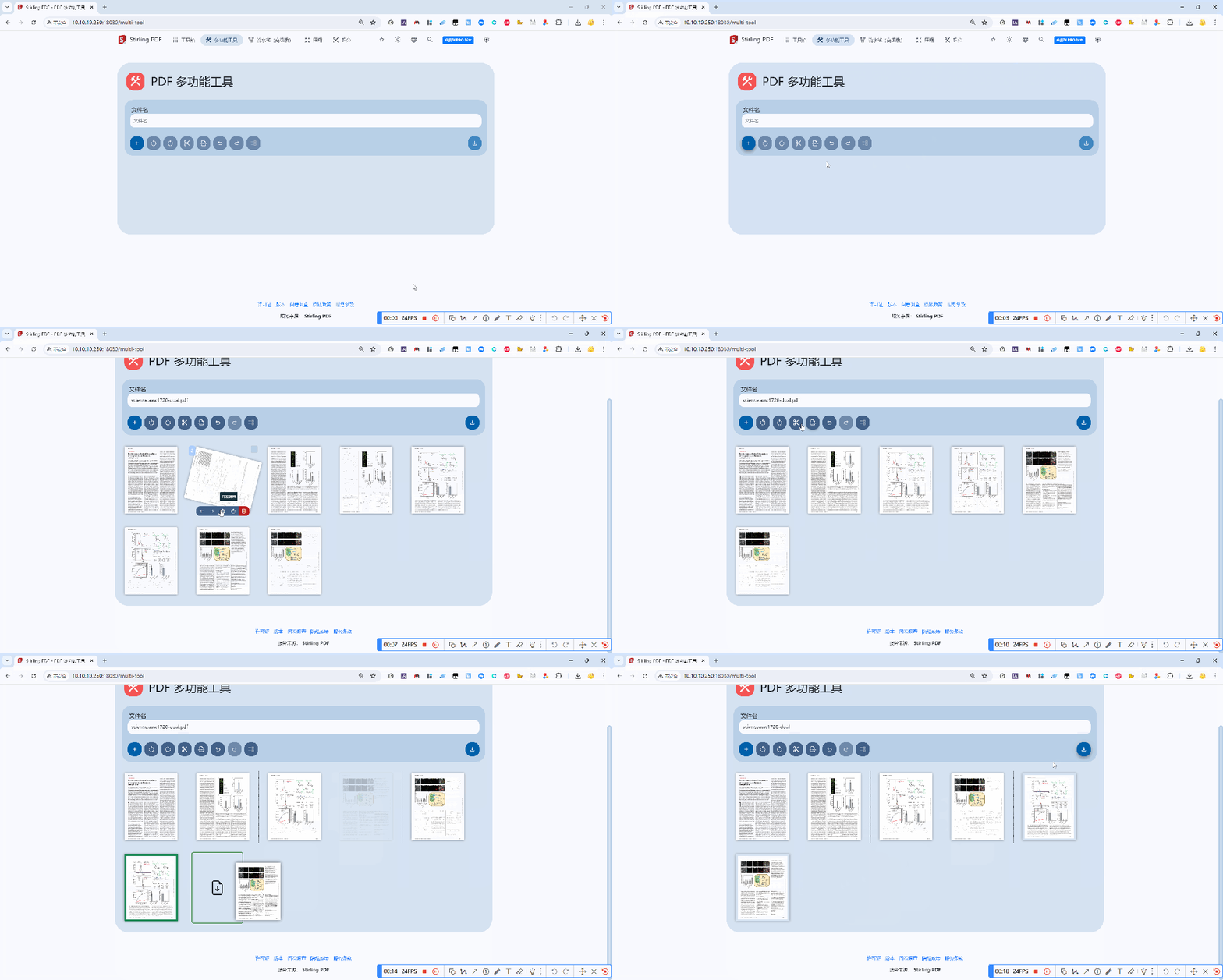
PDF多功能工具

使用飞牛部署本地私有化、全平台可用的PDF全能工具集

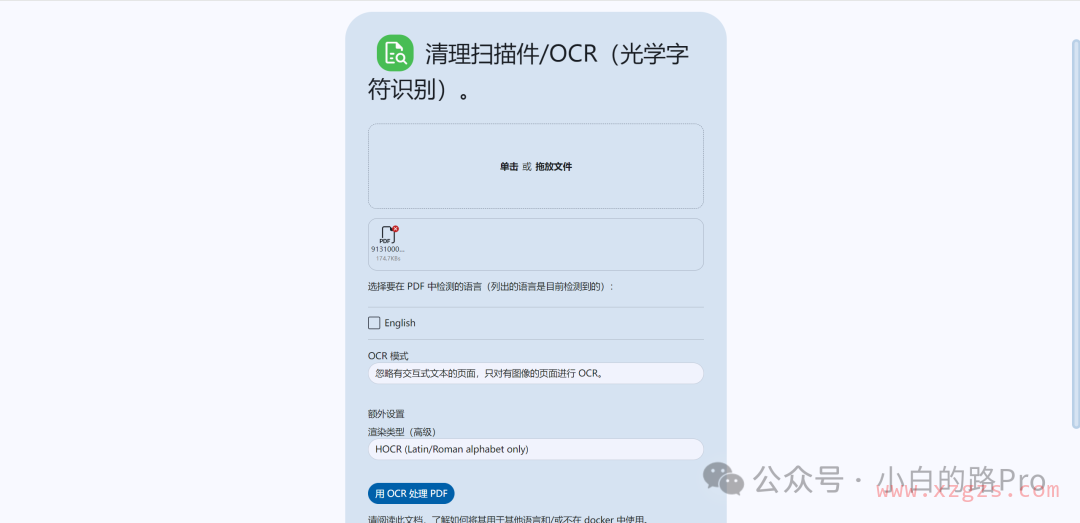
不过有些功能我还没明白具体使用场景,比如这个清理扫描件/OCR,我测试了一下处理后的文档和处理前似乎没什么区别。
由于这个功能需要手动操作才能使用,所以我这里就简单记录一下:
使用飞牛部署本地私有化、全平台可用的PDF全能工具集
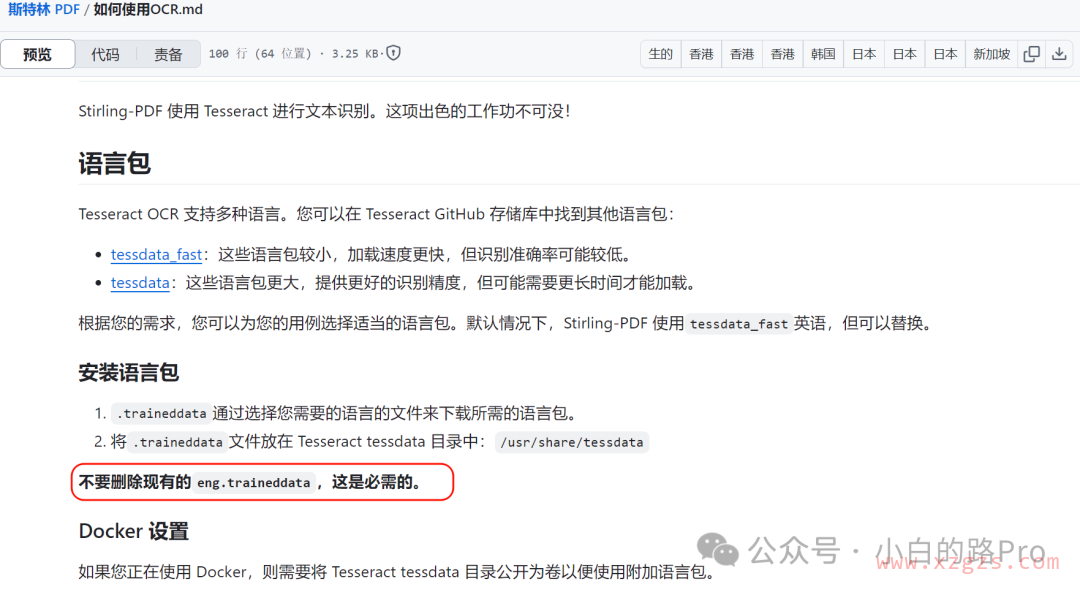
在github可以看到关于OCR使用的帮助文件,简单来说下载需要的语言包,然后上传到对应的目录下面即可,这个目前在Compose文件里面已经映射过,所以很容易找到
使用飞牛部署本地私有化、全平台可用的PDF全能工具集
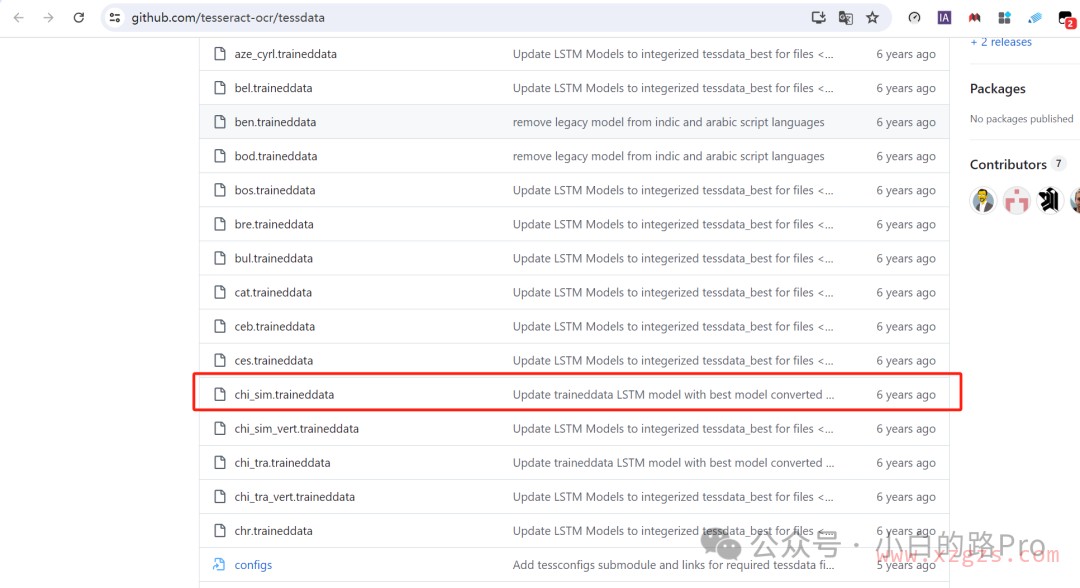
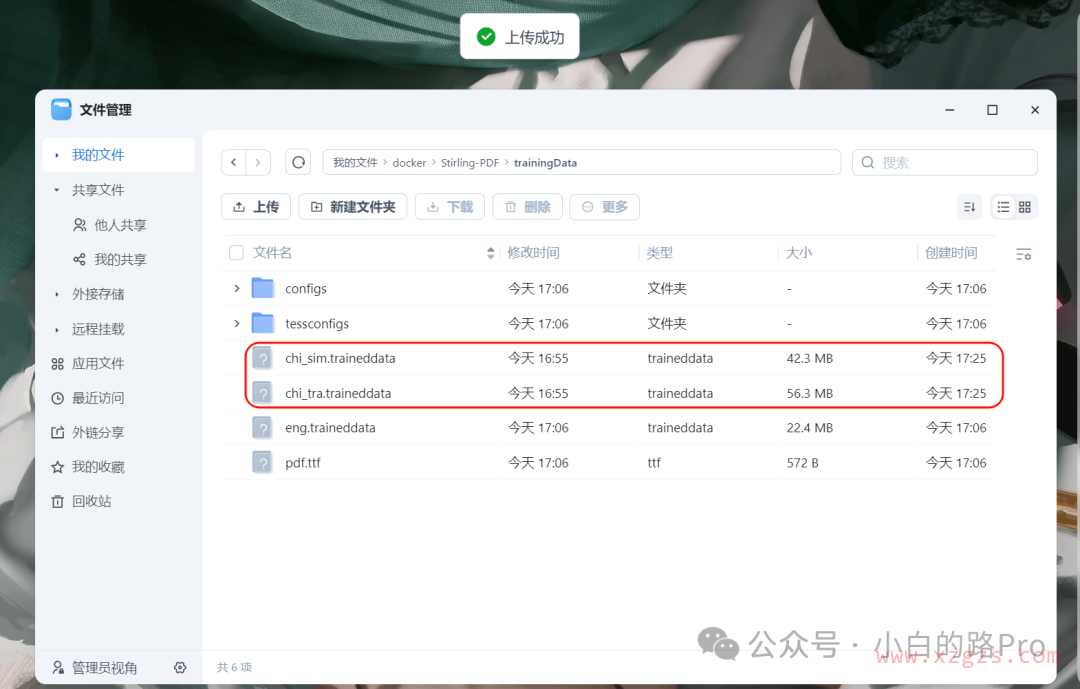
根据文档里面的指引,很容易就能下载到中文的语言包,chi_sim,就是chineses_simple简中的缩写,下载下来后通过飞牛的文件管理进行上传即可

使用飞牛部署本地私有化、全平台可用的PDF全能工具集

使用飞牛部署本地私有化、全平台可用的PDF全能工具集
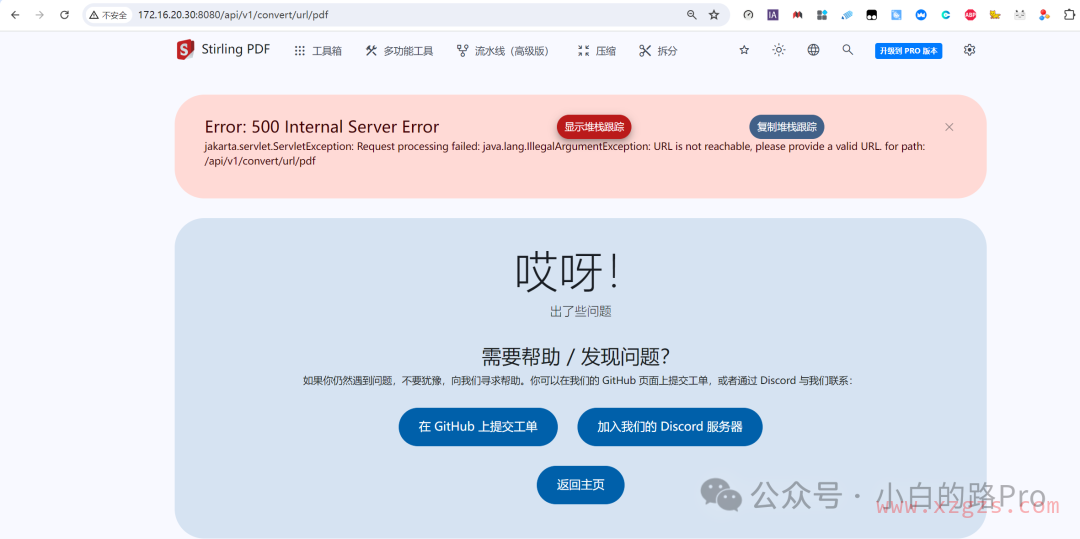
还有一些工具无法使用,当然很大概率是我使用的姿势不对,比如这个url-to-pdf,我找了一些url进行测试,都没有正常转换,由于不是刚需功能,暂时就不花精力去研究缘由

使用飞牛部署本地私有化、全平台可用的PDF全能工具集

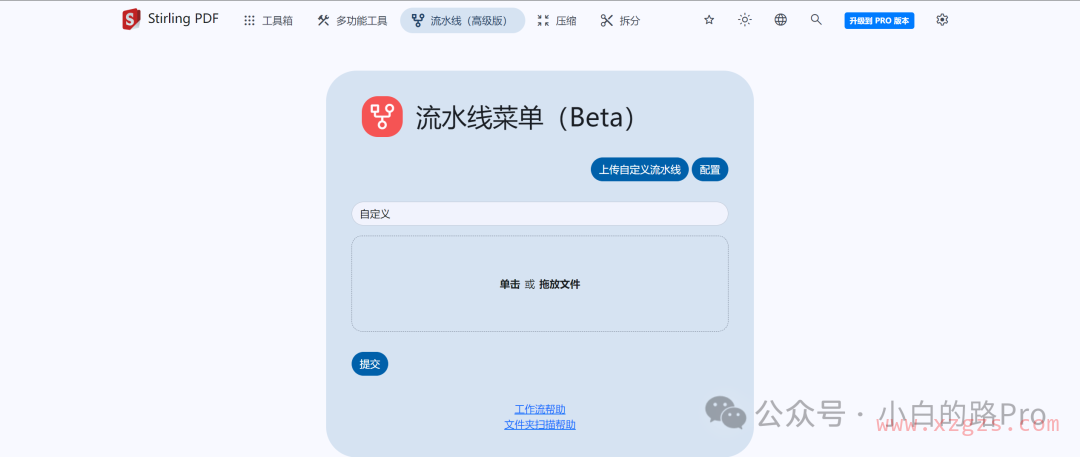
Stirling-PDF还支持高级的流水线操作。这个功能可以批量完成一些任务或者监视文件夹去自动化完成操作,看起来相对复杂,对我来说没有使用场景,所以就不花时间进行测试了,有兴趣的朋友可以使用测试一下。
使用飞牛部署本地私有化、全平台可用的PDF全能工具集
以上就是本文全部内容,如果对你有帮助,麻烦帮忙点赞、再看,谢谢!

正文完
 0