通过windows系统中的共享文件夹功能实现了网络共享USB,但是这种方式无法共享密码狗,现提供可以跨网络共享密码狗的方案,仅支持windows 10 及以上。
采用usb/ip协议,将通用USB设备通过IP网络进行共享。
一、下载软件
afte.sharer,压缩包中有三款软件,其中“服务端.msi”和”客户端.exe”来自开源的usbipd和USBip。”服务端界面软件”则集成了安飞映射功能和服务端的USB共享操作功能。大白话来说就是插USB的计算机安装”服务端.msi”并使用”服务端界面软件”设置USB共享,需远程共享使用USB的计算机安装”客户端.exe”。
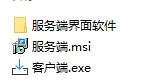
图 1 USB共享
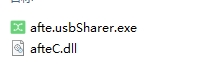
图2 安飞映射USB共享版
二、安装服务端
双击“服务端.msi”,下一步安装即可。此款服务端安装完毕后桌面上没有图标显示。
三、设置USB共享
(1)由于“服务端.msi”没有界面,操作不便,所以“服务端界面软件”作为补充,方便设置USB共享。它无需安装,右键以管理员身份运行即可。设置USB共享需要较高的权限,所以需要右键afte.usbSharer.exe选择:以管理员身份运行。
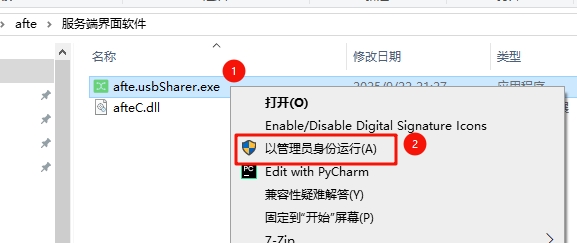
图 3 以管理员身份运行afte.usbSharer.exe
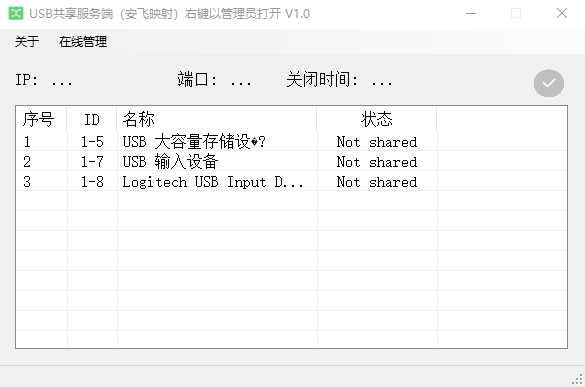
图 4 afte.usbSharer.exe主界面
(2)设置USB共享
操作很简单,单击需要共享的USB,右键菜单点击“共享”,该USB状态变为“Shared”
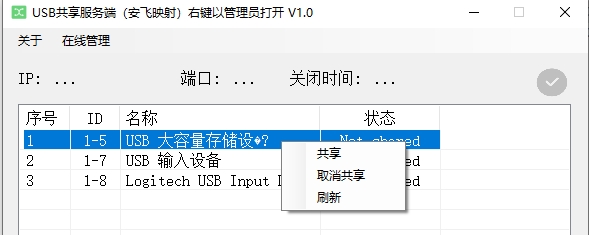
图 5 设置USB共享
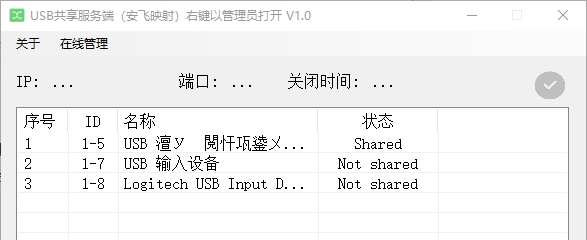
图 6 USB共享成功
(3)开启映射服务,获取映射的IP和端口
映射服务开启成功后,按钮变为绿色,同时界面显示IP和端口号,将在客户端中使用。注意保密该端口号。
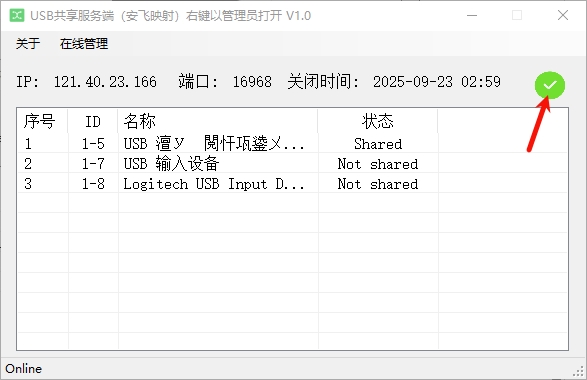
图 7 开启映射服务
四、安装客户端
双击安装”客户端.exe”,安装过程不再描述。
(1)将在步骤三中的IP和端口号填写在客户端中,点击“Add devices”。
(2)软件将显示共享的USB列表。
(3)选中需启用的USB,点击:Attach,将在本机显示该USB设备。至此共享OK。
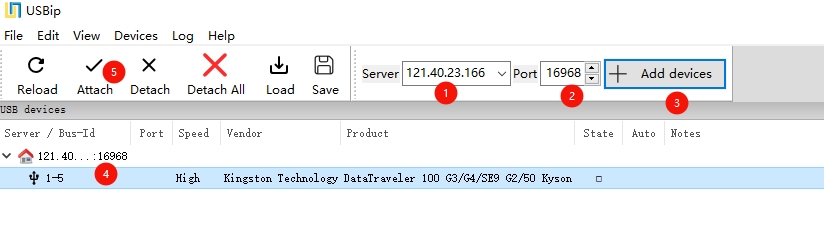
图 8 共享OK
五、问题解答
(1)IP和端口能否固定?
细心的你会发现,每次映射服务开启后,端口号都会更改。是的,每次启动后都会更改端口号。该IP和端口在任何地方都可以远程连接,为了保密,暂时不能固定端口号。且期待安全访问,永不关闭的:”afte.usbSharer V2.0 .exe” 验证码校验版。
(2)关闭时间是什么?
每次开启映射后,默认是4个小时候会关闭该端口。重启软件重新获取端口号可重新开启。
(3)我不怕端口号泄露,不重启软件怎么重新开启映射服务?
可以在小程序”密码盾”中重新开启映射服务。扫描以下小程序打开“密码盾”小程序。

图 9 “密码盾”小程序二维码
打开功能模块“端口映射”。
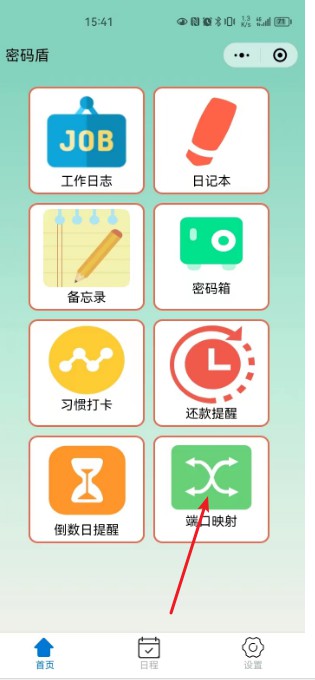
图10 打开端口映射功能模块
如界面上缺少“端口映射”的图标,这是因为该功能被隐藏。移步设置->模块设置,打开即可。
新增计算机到微信小程序
打开端口映射界面,点击右下角新增图标,弹出输入计算机ID的界面,输入界面中的ID:E9DBEDBDD0B5483383F2BFC5A26A8CB0,点击添加确认。
注意:必须成功运行工具软件并自动生成了客户端ID,才可以添加成功,否则提示未上线。
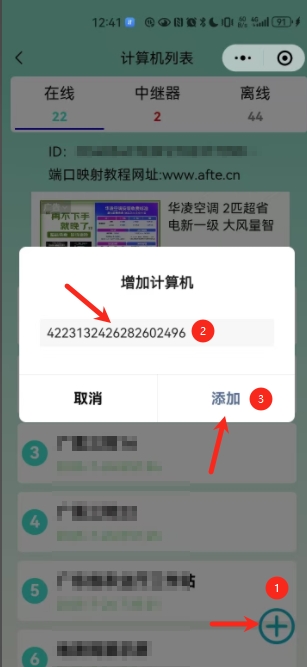
图11 新增计算机
运行了安飞映射工具软件的PC,经过绑定后,将在小程序中分类显示,分类为在线和离线。可以很方便地在线对端口映射记录进行管理。
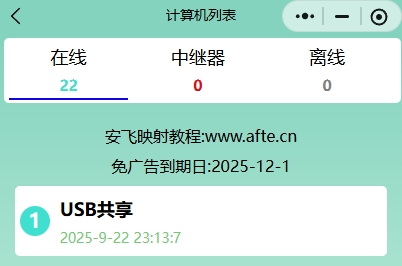
图12 新增计算机成功
重新开启映射
进入映射列表,发现端口已设置为禁用状态,点击右上角修改按钮,进入修改界面,启用该映射,并保存。
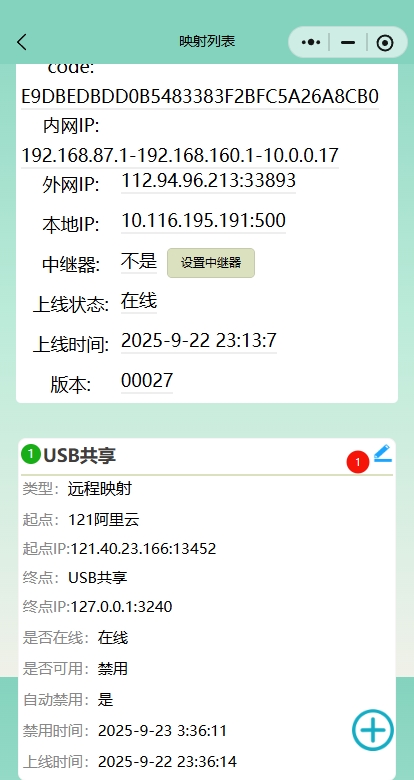
图13 端口映射已禁用
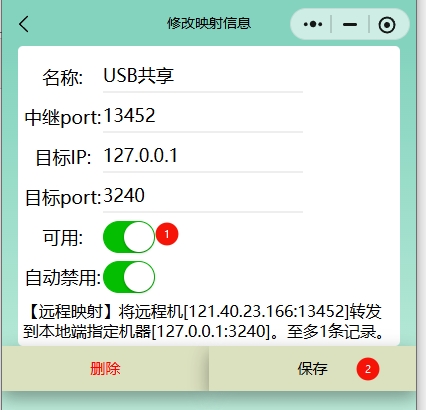
图14 启用该端口映射