Windows Server 2016以其出色的稳定性著称,但某些方面可能仍显得稍显繁琐。通过合理的配置与调整,我们可以进一步增强其易用性,使其更符合日常操作习惯。
01一、Windows Server 2016优化策略
1.1 【 组策略设置 】
按下WIN键和R键,输入gpedit.msc,即可进入Windows Server 2016的组策略设置。在这里,您可以根据需求进行各项优化配置,进一步提升系统的易用性。
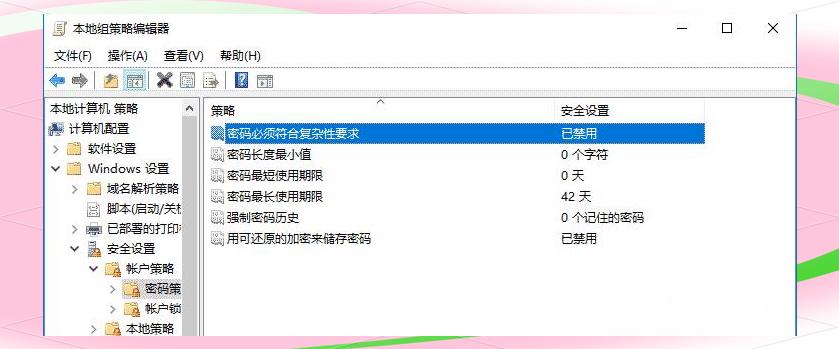
- 在Windows Server 2016的组策略设置中,进入“计算机配置”-“Windows设置”-“安全设置”-“帐户策略”-“密码策略”,然后找到并关闭“密码必须符合复杂性要求”的选项。这样设置后,创建帐号密码时,将不再要求必须包含字母、数字和特殊字符,从而解决了密码设置条件过于严格的问题。
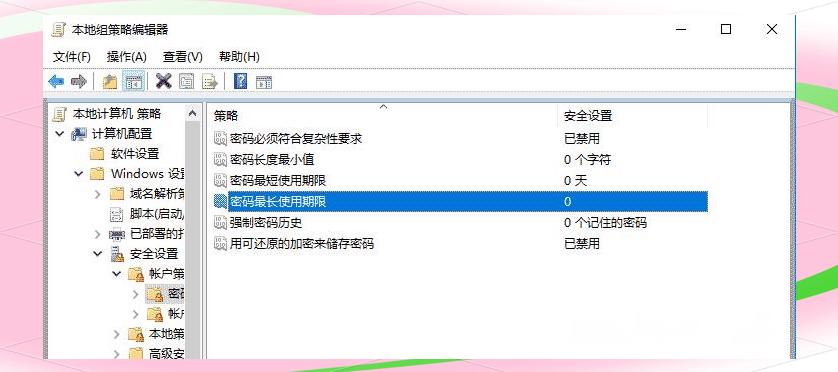
- 在Windows Server 2016的组策略设置中,进入“计算机配置”-“Windows设置”-“安全设置”-“帐户策略”-“密码策略”,找到并设置“密码最长使用期限”为“0”,即无期限。这样,密码将永久有效,无需担心到期提示修改的问题。
- 进入“计算机配置”-“Windows设置”-“安全设置”-“本地策略”-“密码策略”,找到并设置“无需按 Ctrl+Alt+Del”为“已启用”。这样,在登录系统时,将无需再按下Ctrl+Alt+Del组合键即可直接显示登录界面。
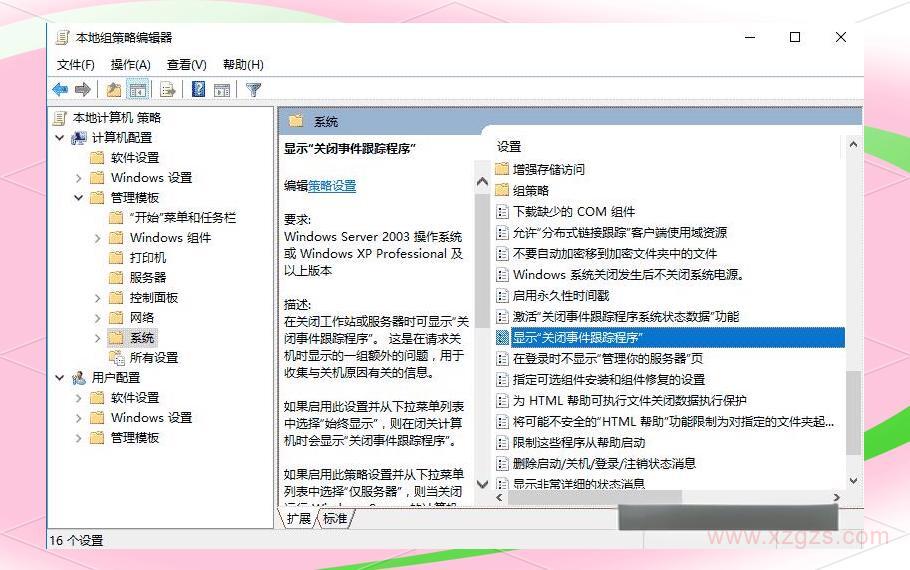
- 进入“计算机配置”-“管理模板”-“系统”,找到并禁用“关闭事件跟踪程序”的设置。这样,在关机时,就不再需要输入关机原因了。
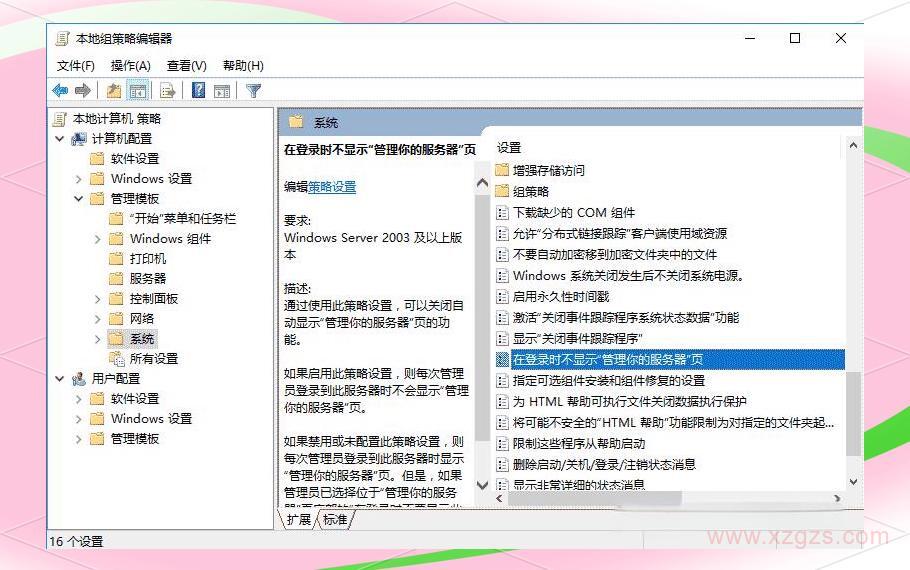
- 在“计算机配置”-“管理模板”-“系统”中,找到并设置为启用“登录时不显示‘管理你的服务器’页”的选项。这样,当Administrators组的用户登录时,Server Manager将不再自动启动。
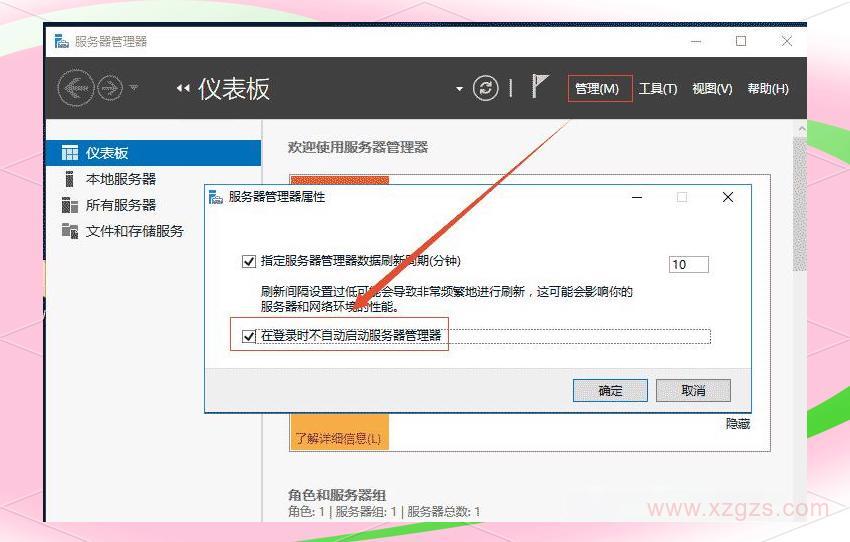
另外,您还可以通过配置Server Manager,使其在下次启动时不再自动启动。
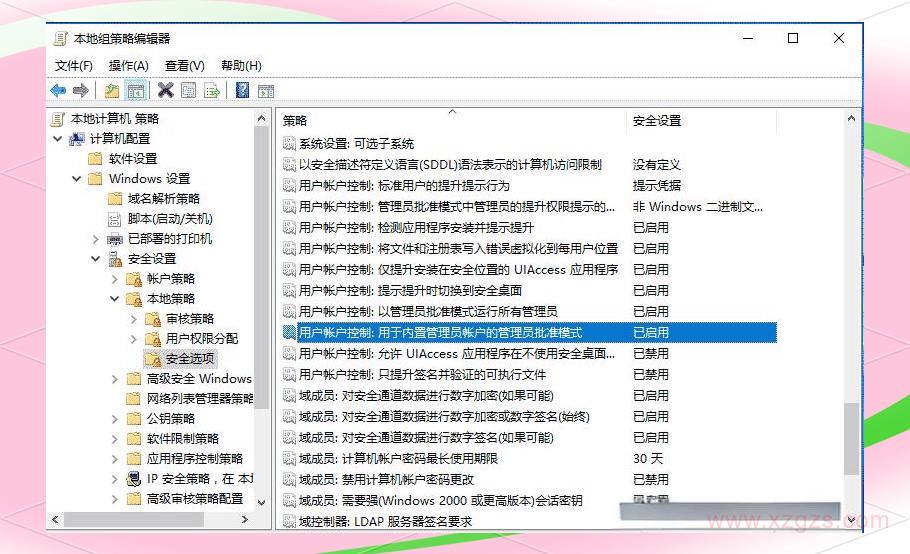
- 推荐新建一个用户。当然,您也可以选择使用内置的Administrator管理员,但需激活批准模式。具体步骤如下:进入组策略,计算机配置 – Windows设置 – 安全设置 – 本地策略 – 安全选项,找到“用于内置管理员帐户的管理员批准模式”,并将其设置为“已启用”。重启后,该设置将生效。
1.2 【 优化计算机配置 】
注意:若您希望Administrator也使用UAC并享受超级权限,可以跳过此策略设置。
在计算机配置中,进入Windows设置,选择安全设置,再进入本地策略,找到用户权限分配。在那里,你可以看到一个名为“关闭系统”的策略选项。默认情况下,标准帐户类型的用户无法执行关机或重启操作,因为这些按钮对他们而言是不可见的。通过适当配置该策略,你可以赋予标准帐户用户关机和重启的权限。
将Users组添加至策略中即可。
1.3 【 系统与安全优化 】
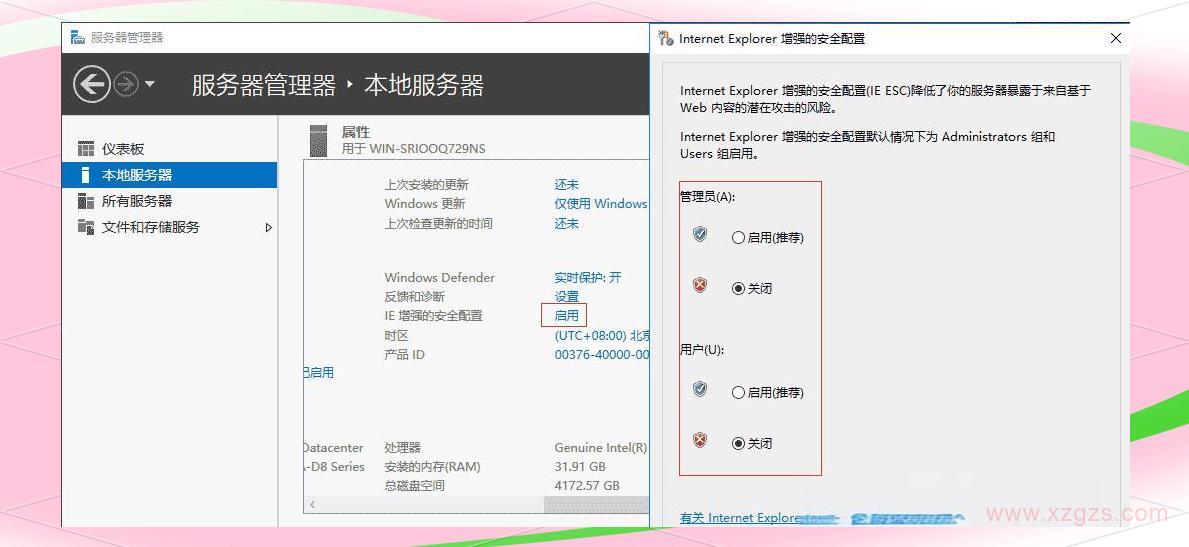
在Windows Server 2016服务器上,通过Server Manager可以配置Internet Explorer的增强的安全配置。在“管理员”与“用户”的选项下方,找到并勾选“关闭”选项,以禁用IE的安全提示。这样设置后,使用IE上网时将不再显示繁琐的安全提示,从而提供与个人win10系统一致的浏览体验。

1.4 【 禁用/启用特性 】
解决问题:默认情况下,某些功能如WiFi、多媒体支持和索引服务等可能处于关闭状态。通过添加特性,您可以轻松启用这些功能,从而增强Windows Server 2016服务器的实用性。
在Windows Server 2016中,许多功能如WiFi支持、多媒体播放和索引服务等,可能默认并未启用。通过简单地添加特性,您可以轻松激活这些功能,进一步提升服务器的使用价值。