Deprecated: pk_vd_gt_validate(): Implicitly marking parameter $args as nullable is deprecated, the explicit nullable type must be used instead in /home2/xzgzscom/public_html/xzgzs.com/wp-content/themes/puock/inc/fun/core.php on line 1290
Atom快速进入全屏后隐藏/恢复显示菜单栏 - 小志工作室 Atom快速进入全屏后隐藏/恢复显示菜单栏 – 小志工作室

Atom快速进入全屏后隐藏/恢复显示菜单栏

今天用ATOM进入全屏模式,然后偶尔琢磨这个Atom 1.3.2版本的软件的时候,

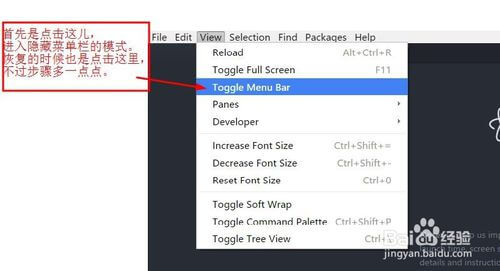
在菜单栏里面的View里面,

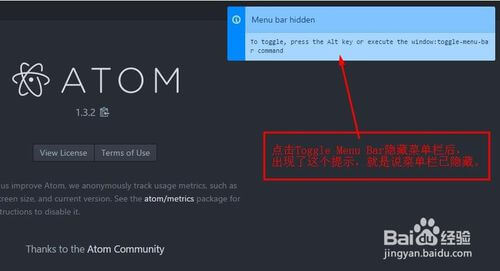
有一个Toggle Menu Bar的选项,好奇的我点击了下,瞬间,菜单栏就不见了。。

经过一番琢磨,终于想到了方法,其实就是通过键盘的快捷键啦。

注:虽然我用的是atom 1.3.2版本的软件,但是原理是一样的。

工具/原料

  • Atom软件,键盘,鼠标,电脑

方法/步骤

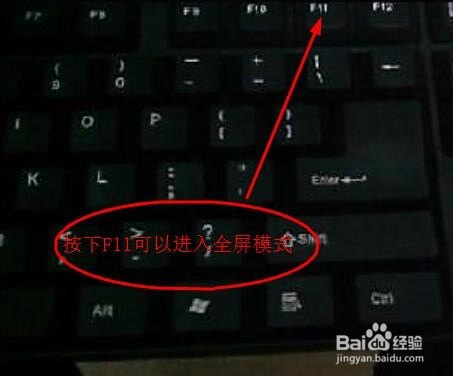
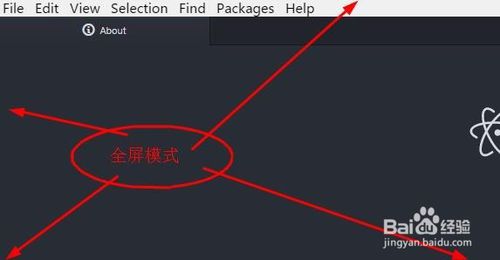
  1. 首先,当然是打开ATOM软件啦,进入全屏怎么进?按下键盘上面的快捷键F11是最好的。

    Atom快速进入全屏后隐藏/恢复显示菜单栏
    Atom快速进入全屏后隐藏/恢复显示菜单栏
    Atom快速进入全屏后隐藏/恢复显示菜单栏
  2. 然后就是点击菜单栏里面的View里面,有一个Toggle Menu Bar的选项,

    点击进入【隐藏菜单栏】的模式。

    恢复的时候也是点击这里,不过步骤多一点点。

    Atom快速进入全屏后隐藏/恢复显示菜单栏
    Atom快速进入全屏后隐藏/恢复显示菜单栏
  3. 下面来进行关键的步骤,这儿介绍两个方式,

    第一个使用键盘快些操作,

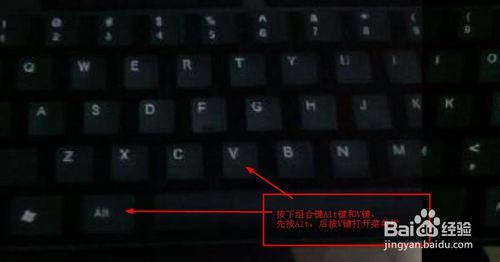
    按住键盘上面的Alt+V的这个组合键,

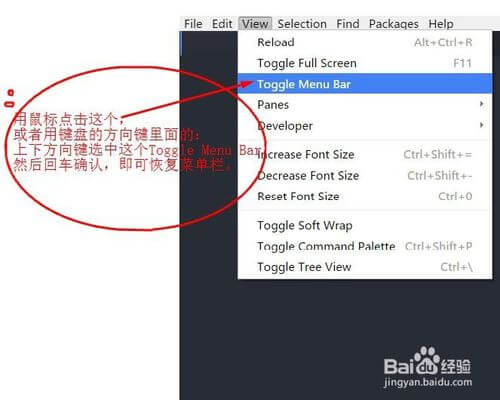
    你看,菜单栏弹出来了,用鼠标点击Toggle Menu Bar的选项即可恢复;

    也可以用键盘上面的上下的方向键选中然后确认。

    Atom快速进入全屏后隐藏/恢复显示菜单栏
    Atom快速进入全屏后隐藏/恢复显示菜单栏
  4. 第二个就是没必要使用组合键了,

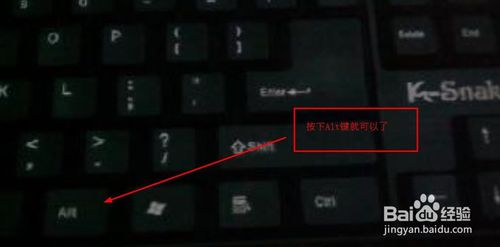
    就按一下键盘上面的Alt键,

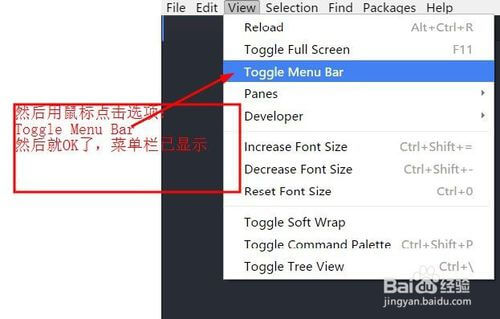
    剩下的就是用鼠标点击View,

    找到里面的Toggle Menu Bar的选项,点击即可恢复。

    Atom快速进入全屏后隐藏/恢复显示菜单栏
    Atom快速进入全屏后隐藏/恢复显示菜单栏
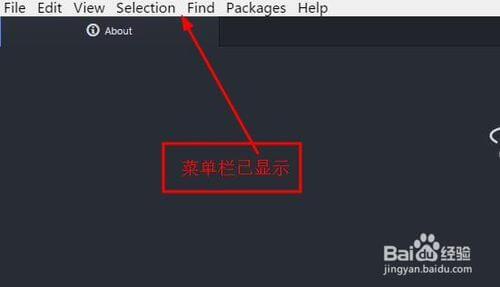
  5. 然后看看吧,菜单栏已经OK了

    Atom快速进入全屏后隐藏/恢复显示菜单栏
    END

注意事项

  • Alt键和V键的组合使用,F11键的全屏模式,需要仔细看清楚
正文完
 0