1.通过命令行添加参数
官方提到的使用命令行参数 /NCRC 的办法:通过开始菜单打开“运行”对话框并输入 cmd 并点确定,即弹出命令提示符。Windows Vista、Windows 7 可以在开始菜单搜索框直接输入 cmd 按回车,也可以通过 Windows 徽标键 + R 来打开运行对话框(Windows 徽标键位于 Ctrl 和 Alt 之间,但并不是每个键盘都有)。将安装程序用鼠标左键拖到命令行窗口,即自动出现路径,带空格的路径自动加引号,然后在路径后面输入至少一个空格和 /NCRC,NCRC 四个字母必须全部大写。
2.通过快捷方式添加参数
在安装程序上面点右键,选择“创建快捷方式”。然后在创建出来的快捷方式文件上点右键,选择属性,在其“目标”栏的原有路径后面加上空格和 /NCRC,完后点击确定。然后双击快捷方式即可启动安装程序,此时将会使用 /NCRC 参数启动安装程序。
注意:方法1中,对于带空格的路径,将文件拖到命令行上,路径两侧会自动添加引号。方法2在快捷方式目标栏的带空格路径后面添加 /NCRC 时,必须注意路径两侧的引号。方法2中默认情况下这个引号是存在的,但添加参数时切不可删除,路径仍需使用引号包括,并且参数与路径之间至少使用一个空格分隔。总之:路径与参数之间必须用英文空格分隔,而且后面的 /NCRC 也必须是英文字符,字母必须全部大写。在输入时一定要确保输入法已经关闭,否则可能输入错误。
官方不推荐使用以上命令行参数来执行安装程序,除非任何办法都不能解决问题时可考虑使用 /NCRC 参数跳过文件校验启动安装程序,但这并不是完美的解决办法。如果安装程序本身已经严重损坏或并未下载完成,那么即使你使用 /NCRC 来启动安装程序,跳过了自校验,只能保证安装程序可以启动,并不能保证安装过程不会出现错误,或者安装可以成功,但由于数据损坏导致软件无法使用。
下面这些情况,可尝试通过 /NCRC 来安装,例如:电脑中病毒,安装包被感染,而后使用杀毒软件清除了安装程序的病毒;又如:下载工具下载到 99.9% 而无法下载成功,此时可将未下载完成的文件扩展名改名为 exe……这些情况下可以认为安装程序数据基本完整,可尝试使用 /NCRC 的命令行参数来解决。
最后声明:本吧为 NSIS 贴吧,是 NSIS 脚本技术交流的场所,请广大勿再发表大量“NSIS 错误”问题咨询帖。该错误提示从根本上讲是文件损坏,但文件损坏的原因多种多样,也有可能是某些人提到的硬盘坏道,或者内存问题导致系统读取的数据不完整(文件可能并未损坏),更有可能是其他不确定的原因。各人的情况不一,因此太多争论也无太大意义。
以上不行可以试试如下:
控制面板-区域与语言-管理-更改系统区域设置-是中文的就换成英文然后重启。在换成中文就解决了
1、上述问题是因为界面语言和非Unicode程序语言不一致导致的
2、点击开始菜单,选择控制面板项打开,
3、在控制面板页选择“区域和语言”点击打开,
4、在区域和语言界面,点击管理,查看非Unicode程序语言是否为中文(如果为英文好多软件界面乱码),如果不是,请点击更改系统区域设置,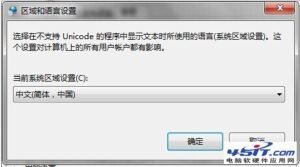
5、进入设置界面后,将当前系统区域设置为中文,
6、设置完成后点击确定按钮,提示设置成功需重新启动才能生效,点击现在重新启动,
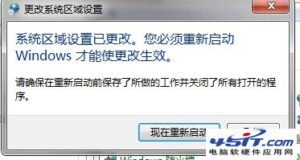
7、电脑重新启动后,打开工具箱安装程序,就可以正常安装了!