不少 Windows 11 用户在关机或重启时,会突然弹出一个错误提示窗口,内容类似:
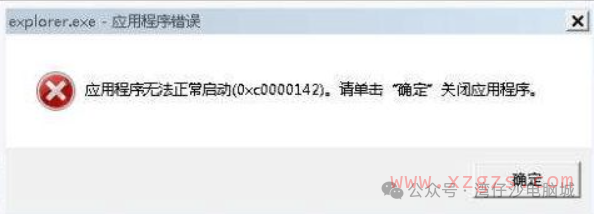
> “0x0000000000000024 指令引用了不能为 written 的内存。”
这个错误虽然不会阻止电脑关机,但反复出现让人困扰。
其实,它通常由系统文件损坏或后台服务冲突引起。
下面介绍两种经过验证的有效解决方法。
方法一:使用系统自带工具修复文件(推荐优先尝试)
Windows 提供了两个内置命令,可以自动检测并修复系统文件问题。
操作步骤:
1. 以管理员身份打开命令提示符
– 点击任务栏搜索框,输入 命令提示符。
– 在搜索结果中右键点击它,选择 “以管理员身份运行”。
2. 依次执行以下两条命令
– 先输入(复制粘贴更准确):
Dism /online /cleanup-image /restorehealth按回车,等待系统完成修复(可能需要几分钟)。
– 完成后,再输入:
sfc /scannow
按回车,系统将扫描并修复损坏的文件。
3. 重启电脑
修复完成后,正常重启一次,观察关机时是否还会弹出错误。
> ✅ 这是微软官方推荐的修复方式,安全、无需安装额外软件。
方法二:禁用 GameInput Service 服务(针对特定冲突)
如果方法一无效,问题可能与 Windows 11 新增的 GameInput Service(游戏输入服务)有关。
该服务在某些驱动或硬件环境下,会与资源管理器(explorer.exe)产生冲突,导致关机报错。
正确操作步骤如下:
1. 打开系统配置工具
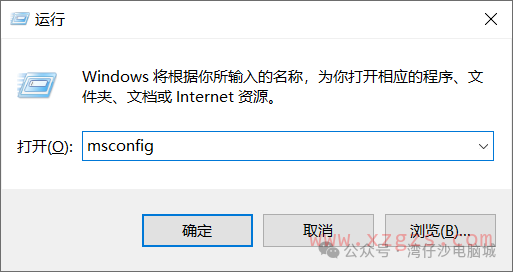
– 按 `Win + R` 键,输入 `msconfig`,回车。
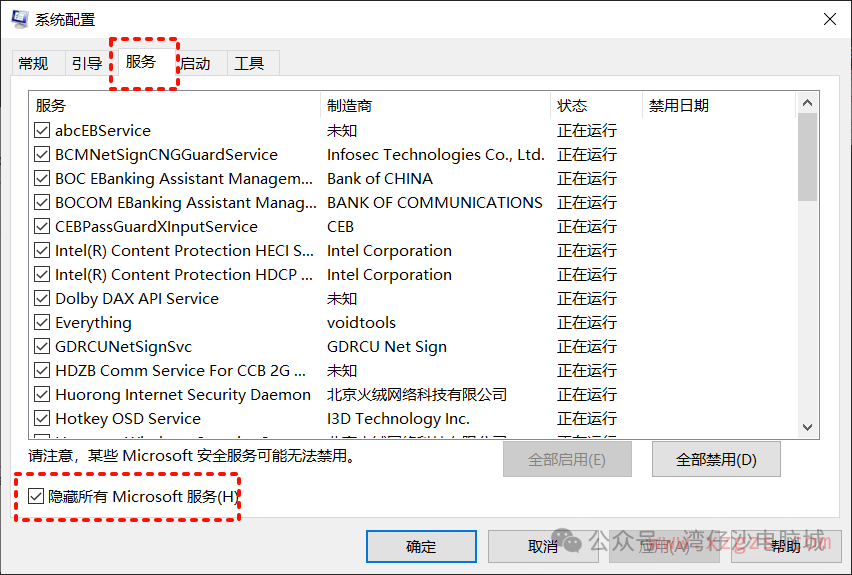
– 在打开的窗口中,点击顶部的 “服务” 选项卡。
– 勾选左下角的 “隐藏所有 Microsoft 服务”(避免误关系统关键服务)。
– 在服务列表中找到 GameInput Service,取消其前方的勾选。
– 点击 “确定”。
3. 重启电脑生效
系统会提示你重启,点击“重新启动”即可。
> ⚠️ 注意:
> – 此操作不是“右键关闭”,而是在 msconfig 中取消勾选。
> – 关闭该服务不会影响日常办公、上网或普通游戏,仅可能影响 Xbox 手柄等设备的高级功能。如不使用这类设备,可放心禁用。
小结
– 关机弹出 explorer.exe 错误,通常不是病毒,而是系统文件异常或服务冲突。
– 优先尝试方法一(sfc + DISM),适用于大多数情况。
– 若无效,再用方法二禁用 GameInput Service,操作简单且风险低。
完成上述任一方法后,你的 Windows 11 关机过程应能恢复正常,不再弹出错误提示。