
这不仅占用了空间,还可能造成使用上的困惑。
本文将介绍几种解决方法,帮你快速清理多余的OneDrive图标。
为什么会出现两个OneDrive图标?
通常情况下,Windows 11出现两个OneDrive图标有以下几种原因:
– 系统同时安装了个人版和企业/学校版OneDrive
– 升级系统后,尤其是升级到24H2版本,OneDrive设置出现了冲突
– 安装了精简版系统,后续安装OneDrive时出现配置问题
– 同时登录了个人账户和工作/学校账户
了解原因后,我们来看看具体的解决方法。
方法一:通过注册表隐藏多余图标(推荐)
这是最直接有效的方法,通过修改注册表隐藏多余的OneDrive图标,而不会影响OneDrive的正常功能。
操作步骤:
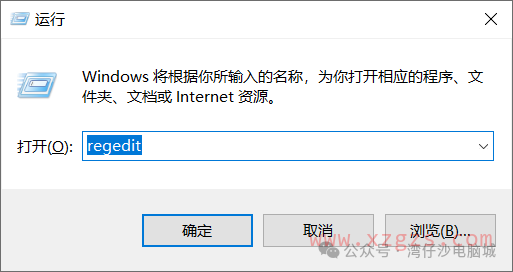
1. 按 `Win + R` 键打开”运行”对话框,输入 `regedit` 后按回车,打开注册表编辑器。
HKEY_CLASSES_ROOT\CLSID\{04271989-C4D2-F137-CD4A-E7469C02C97A}\ShellFolder
3. 如果提示权限不足,需要先获取权限:
– 右键点击 `ShellFolder` 文件夹,选择”权限”
– 点击”高级”按钮
– 将所有者改为当前用户或Administrators
– 勾选”完全控制”权限
4. 在右侧找到名为 `Attributes` 的DWORD值,双击打开
– 如果原值是 `0xf080004d`,修改为 `0xf090004d`
– 这相当于增加了隐藏标志位
5. 修改完成后,重启文件资源管理器:
– 按 `Ctrl + Shift + Esc` 打开任务管理器
– 找到”Windows资源管理器”进程
– 右键点击,选择”重新启动”
完成后,检查是否只剩下一个OneDrive图标。
一键注册表方法:
如果你觉得上述步骤复杂,可以创建一个注册表文件一键处理:
1. 新建一个文本文件,将以下内容复制进去:
Windows Registry Editor Version 5.00[]"Attributes"=dword:f090004d
2. 将文件另存为 `Hide_Extra_OneDrive.reg`(注意保存类型选”所有文件”)
3. 双击运行这个reg文件,确认导入注册表
方法二:删除多余的命名空间
如果方法一不适用,可以尝试删除注册表中多余的OneDrive命名空间。
操作步骤:
1. 打开注册表编辑器(方法同上)
2. 导航到以下路径:
HKEY_CURRENT_USER\Software\Microsoft\Windows\CurrentVersion\Explorer\Desktop\NameSpace
3. 重要:为避免误删,建议先备份注册表:
– 右键点击 `NameSpace` 文件夹
– 选择”导出”,保存到安全位置
4. 逐个展开 `NameSpace` 下的子文件夹,查看右侧”数据”栏中的描述
– 描述中可能包含”OneDrive”、”OneDrive – Personal”等信息
5. 保留你常用的OneDrive项(通常是”OneDrive – Personal”),删除其他多余的OneDrive项
6. 重启文件资源管理器(方法同上)
方法三:重置OneDrive同步连接
如果以上注册表方法无效,可以尝试重置OneDrive。
操作步骤:
1. 按 `Win + R` 键打开”运行”对话框
2. 输入以下命令之一(如果第一个不生效,尝试第二个):
localappdata%\Microsoft\OneDrive\onedrive.exe /reset或
C:\Program Files\Microsoft OneDrive\onedrive.exe /reset3. 如果看到”Windows找不到…”消息,尝试另一个命令
4. 重置完成后,通过开始菜单重新启动OneDrive
注意:重置OneDrive会断开所有同步连接,但不会丢失文件或数据。重置后需要重新登录账户并设置同步文件夹。
方法四:重新安装OneDrive
如果问题依然存在,可以考虑重新安装OneDrive。
操作步骤:
1. 点击开始按钮,在搜索框中输入”应用”,选择”添加或删除程序”
2. 在应用列表中找到”Microsoft OneDrive”,选择”卸载”
3. 访问OneDrive官网下载最新版本的安装程序:
https://www.microsoft.com/en-us/microsoft-365/onedrive/download
4. 运行下载的安装程序,按照提示完成安装和设置
常见疑问
Q:取消链接后,文件会丢吗?
A:不会。本地文件夹(如“公司 OneDrive”)会保留,只是停止同步。建议先备份重要文件再操作。
Q:为什么任务栏还有两个图标?
A:有时系统缓存未更新。重启电脑或按方法 2 重启 OneDrive 进程即可。
Q:能否只保留一个 OneDrive 同步?
A:可以。只需保留你需要的账户,另一个取消链接即可。